Guida e documentazione

Tutorial
Compatibilità
Il P&ID Connector è compatibile con le seguenti versioni di AutoCAD, AutoCAD Plant 3D e Revit:
AutoCAD
2021, 2022, 2023, 2024, 2025, 2026, 2027
AutoCAD Plant 3D
2021, 2022, 2023, 2024, 2025, 2026, 2027
Revit
2022, 2023, 2024, 2025, 2026
Workflow del P&ID Connector
1. Esportazione da AutoCAD / Plant 3D
Apra il suo schema P&ID in AutoCAD o Plant 3D.
Utilizzi il plug-in P&ID Connector Exporter per creare un file JSON dello schema.
Dettagli per piattaforma:
AutoCAD Exporter
Il plug-in esporta BlockReferences.
I parametri esportati sono gli attributi di blocco di questi blocchi.
Plant 3D Exporter
Il plug-in esporta tubazioni e i relativi componenti di impianto associati.
I parametri esportati provengono dalle proprietà interne degli elementi P&ID di Plant 3D.
Quando si utilizza Plant 3D, gli elementi vengono inoltre raggruppati per linee (ad es. Linea 10: Valvola A, Sensore B, Tubo C).
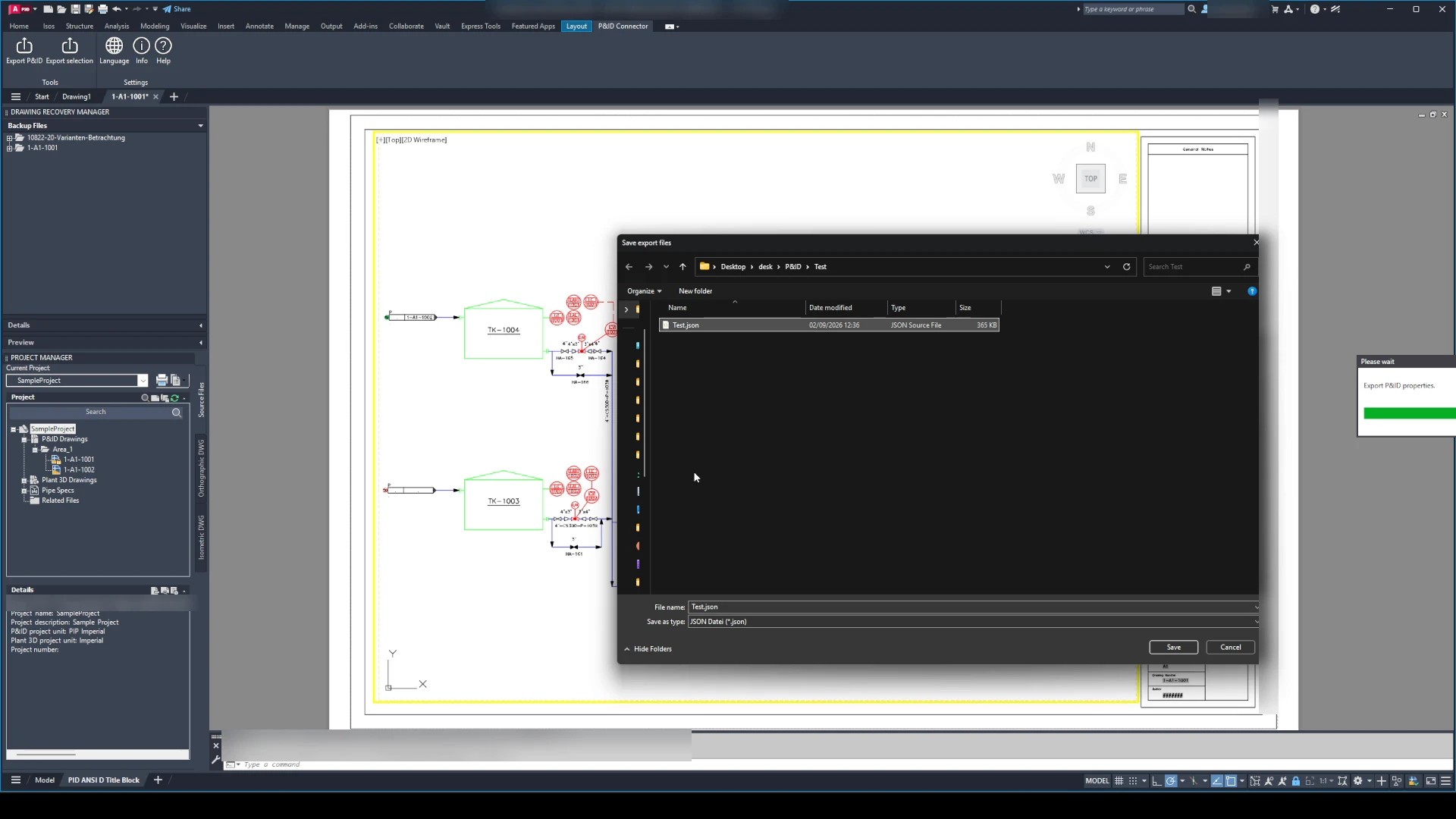
Esportazione JSON da AutoCAD
2. Importazione in Revit
Apra il suo progetto Revit.
Avvii il plug-in P&ID Connector Importer.
Importi il file JSON esportato.
Il plug-in mostra tutti gli elementi P&ID nella finestra del visualizzatore.
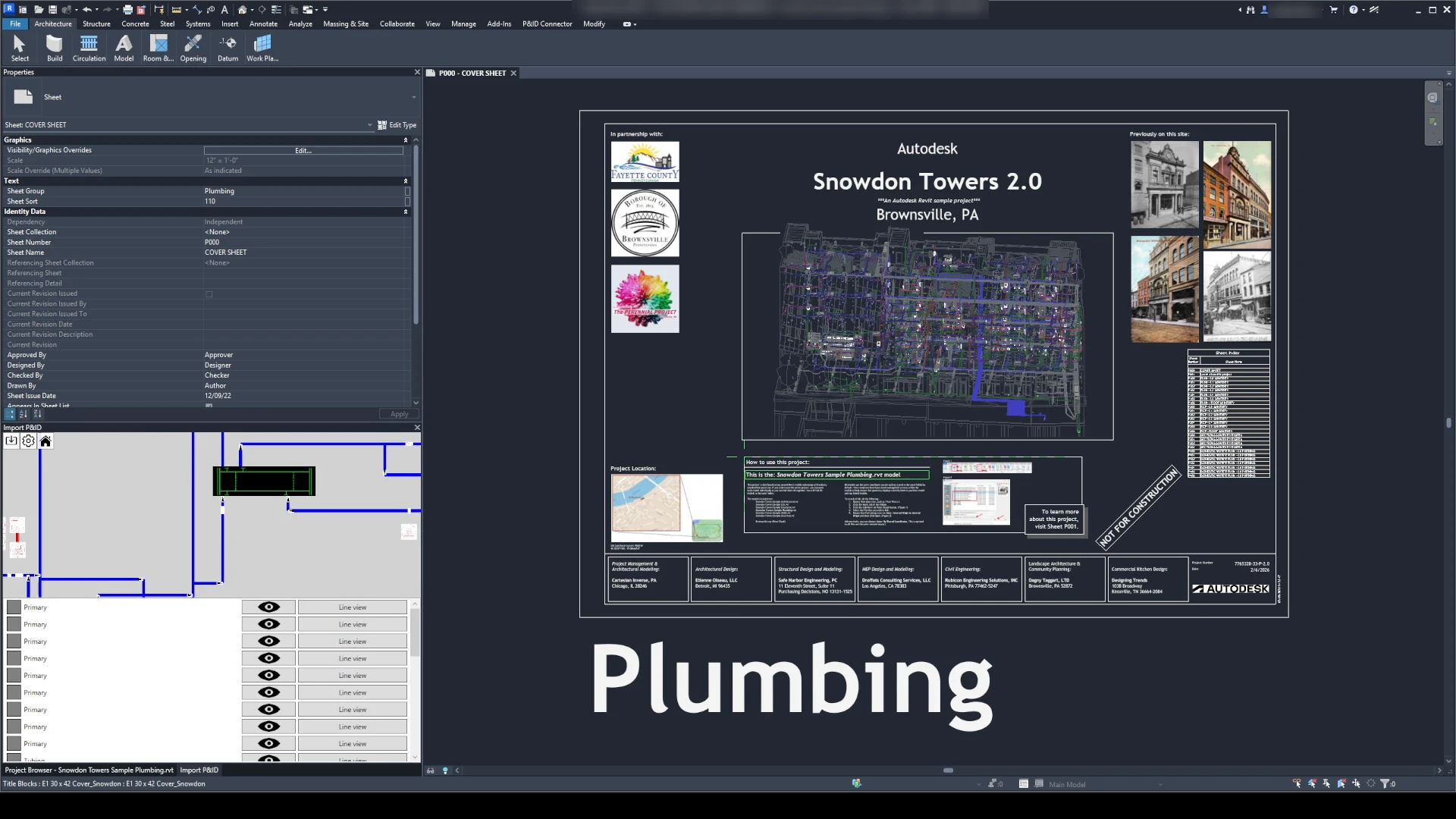
Importazione JSON completata
3. Associazione degli elementi P&ID agli elementi Revit
Nel visualizzatore:
Selezioni un elemento P&ID.
Poi faccia clic sull’elemento Revit corrispondente per effettuare il collegamento.
Selezioni quali parametri P&ID devono essere importati.
Selezioni quindi a quali parametri di Revit assegnare questi parametri P&ID.
Le proprietà vengono trasferite e una marcatura verde indica l’avvenuta connessione.
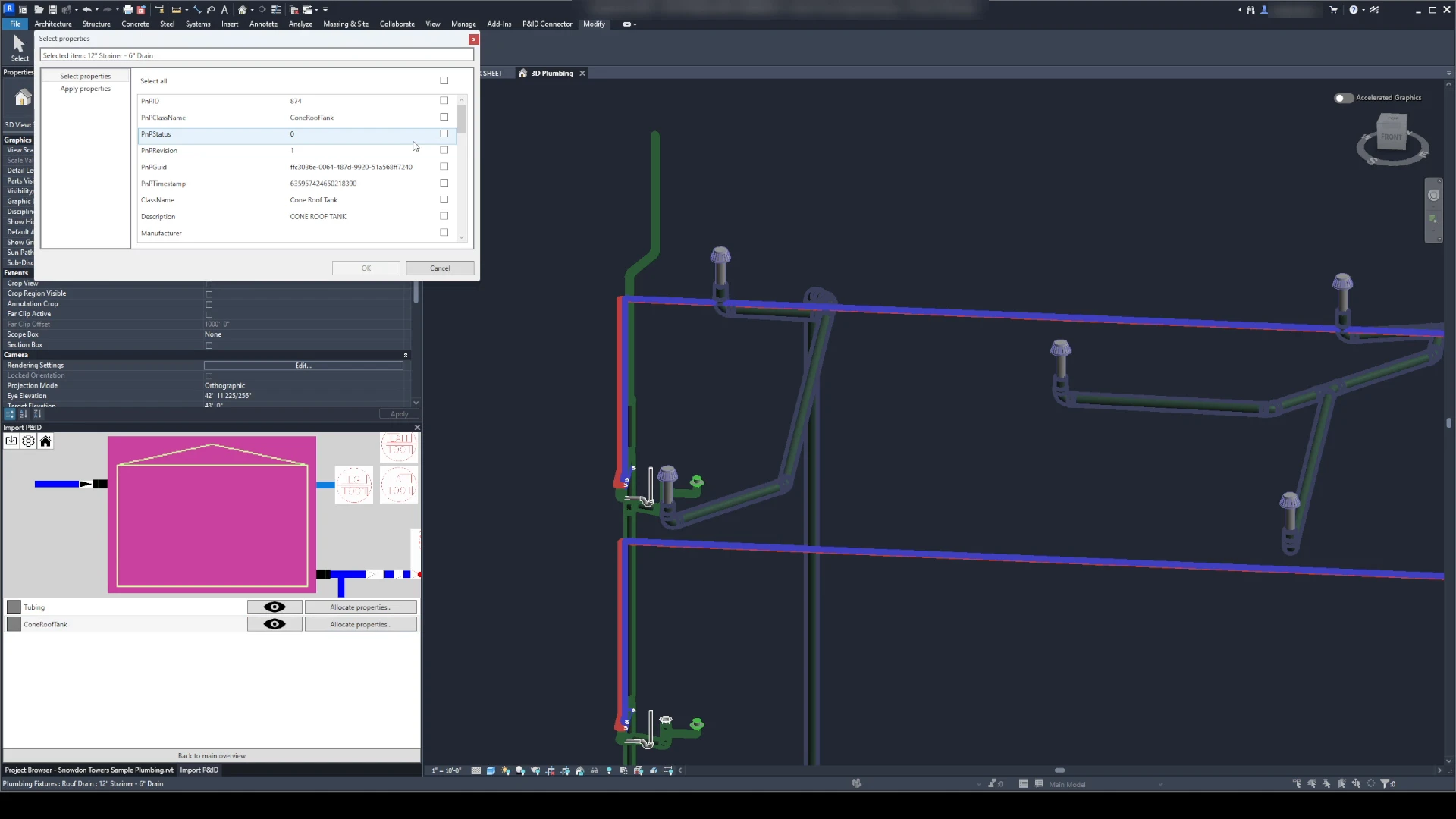
Selezionare le proprietà P&ID
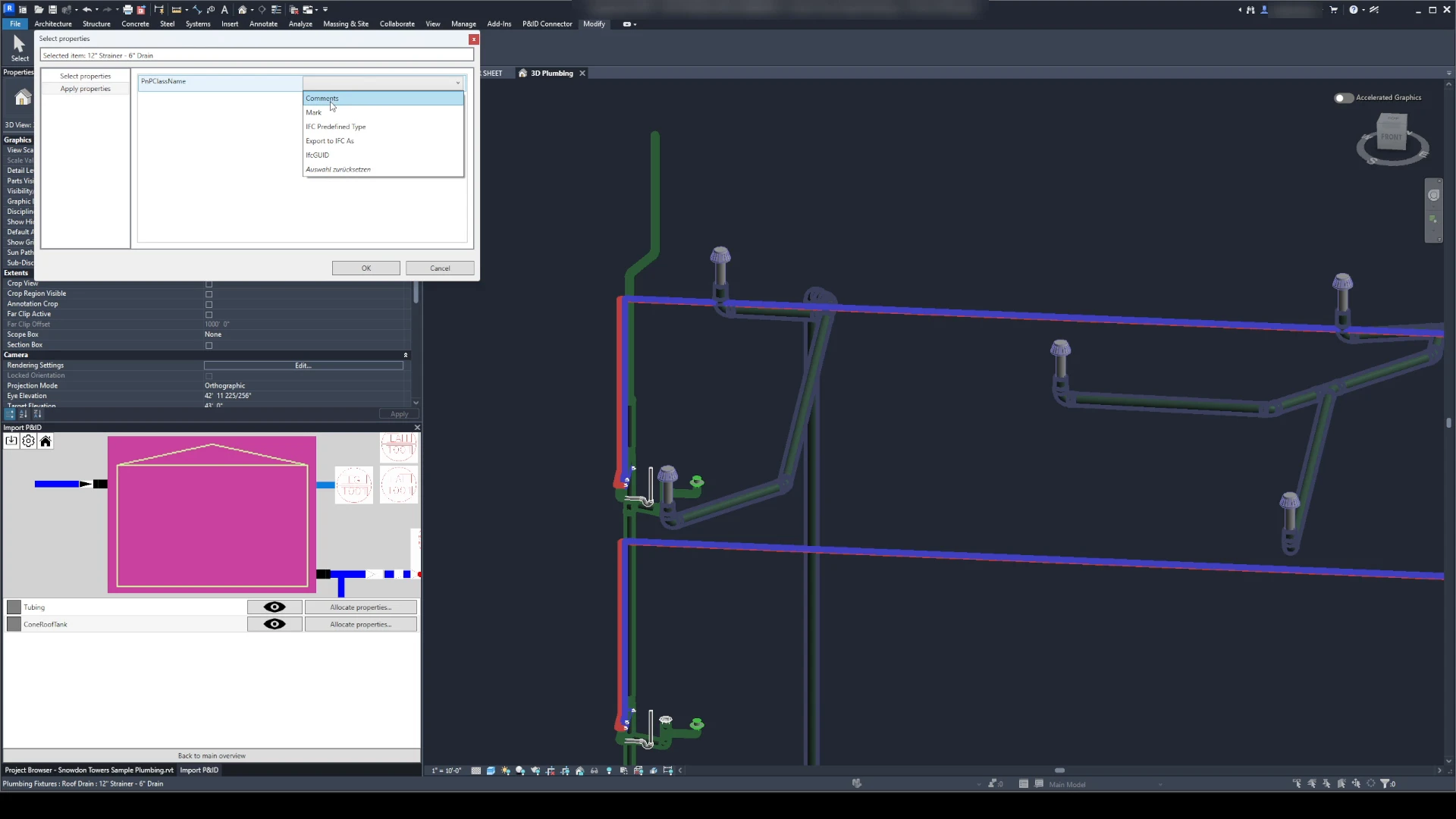
Associare le proprietà P&ID
4. Associazione rapida tramite mapping delle classi
Per velocizzare l’associazione:
Utilizzi la funzione «Mapping delle classi».
Definisca quale classe P&ID è collegata a quale famiglia o tipo Revit.
Definisca in anticipo quali proprietà P&ID devono essere assegnate a quali parametri Revit.
In questo modo, l’associazione degli elementi corrispondenti può avvenire con un clic.
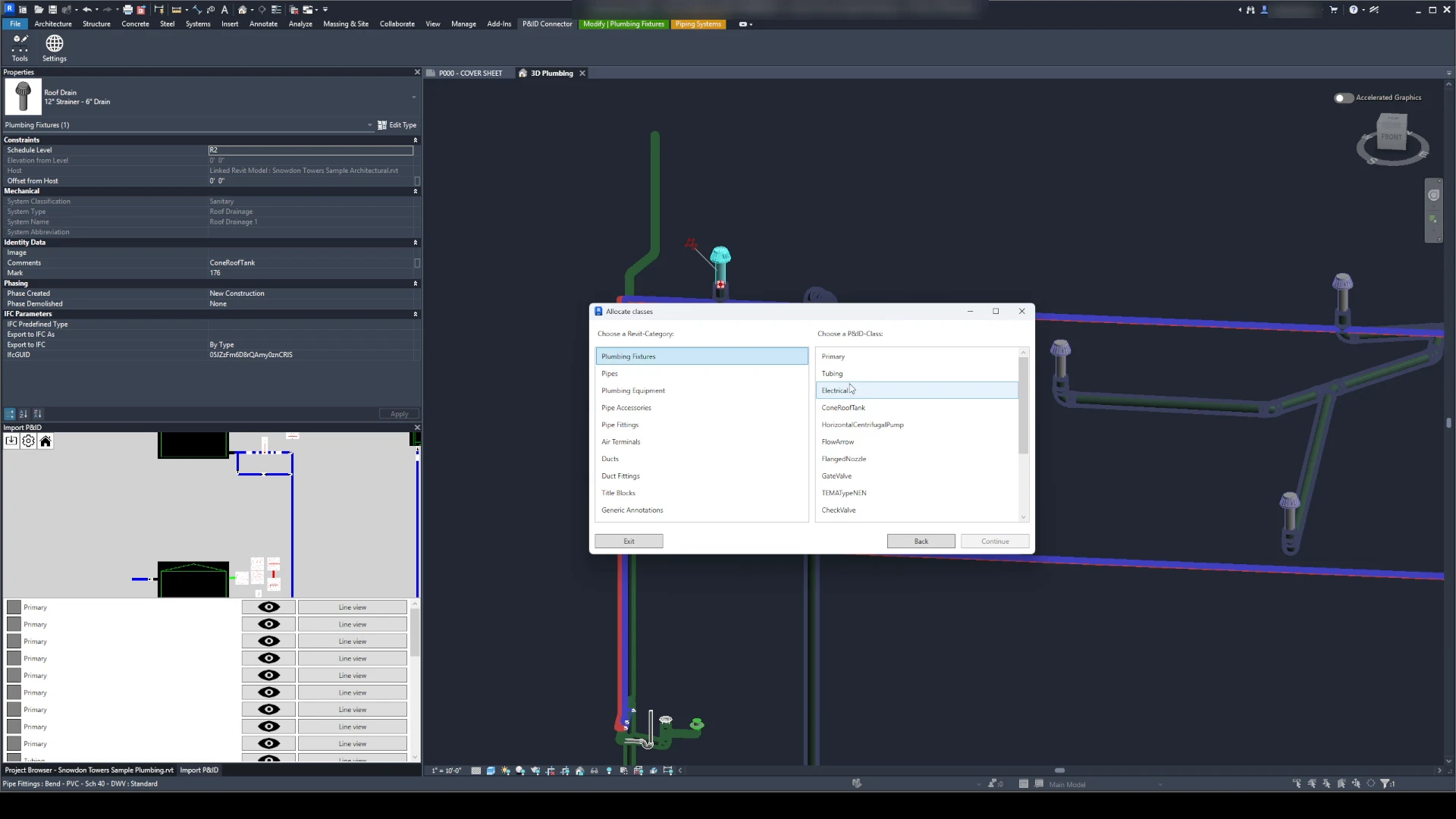
Mapping delle classi
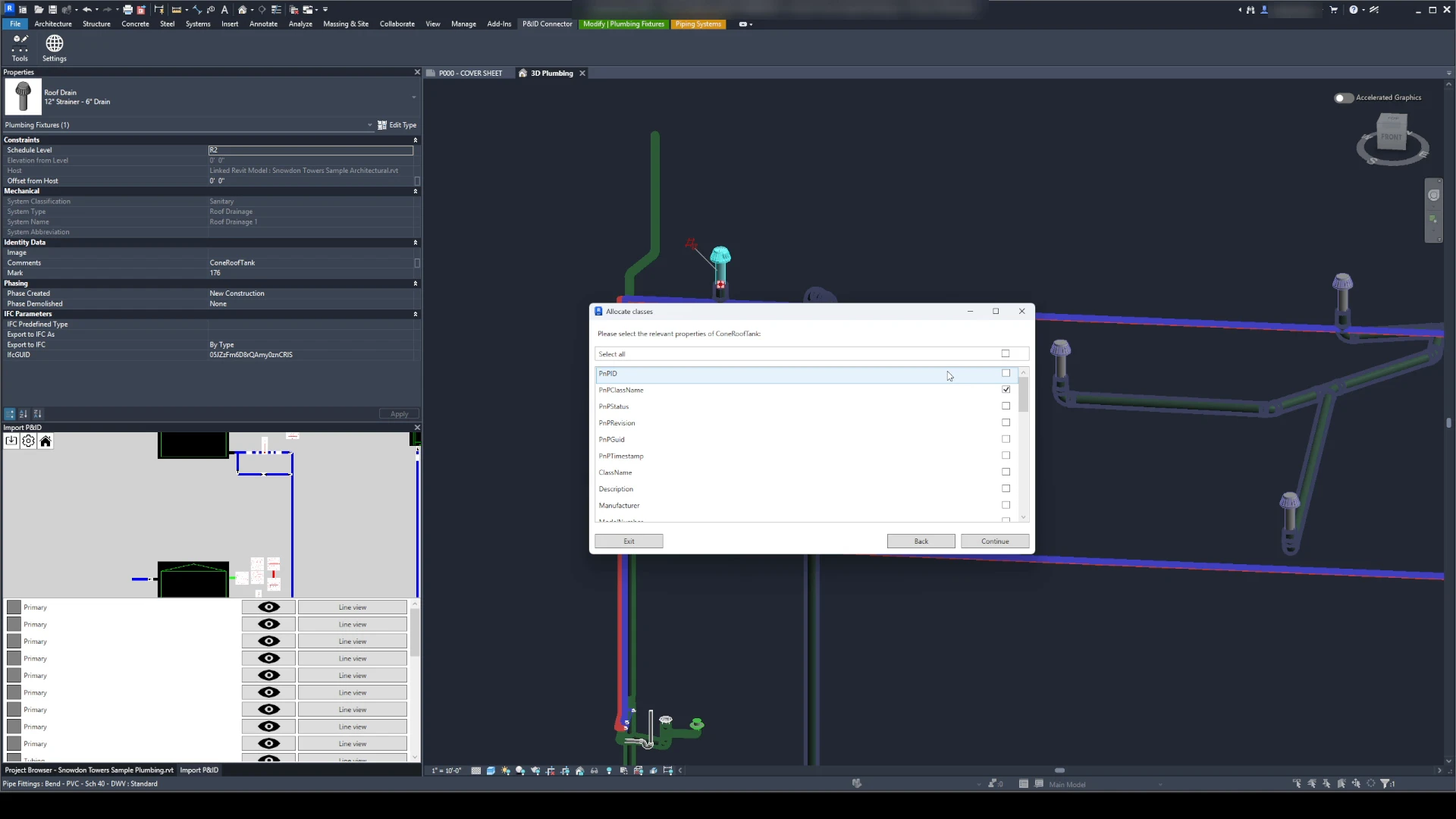
Selezionare le proprietà P&ID
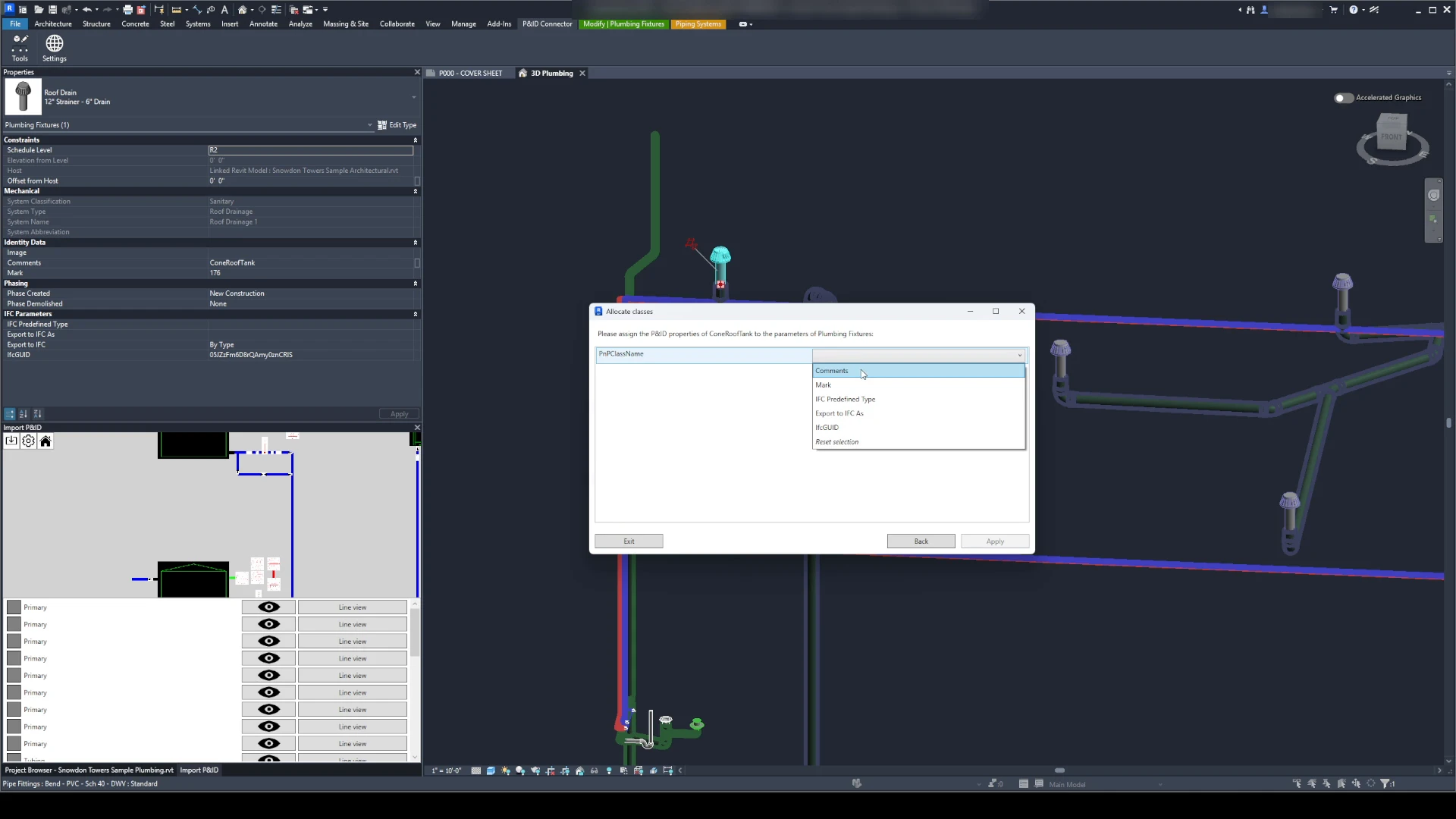
Associare le proprietà P&ID
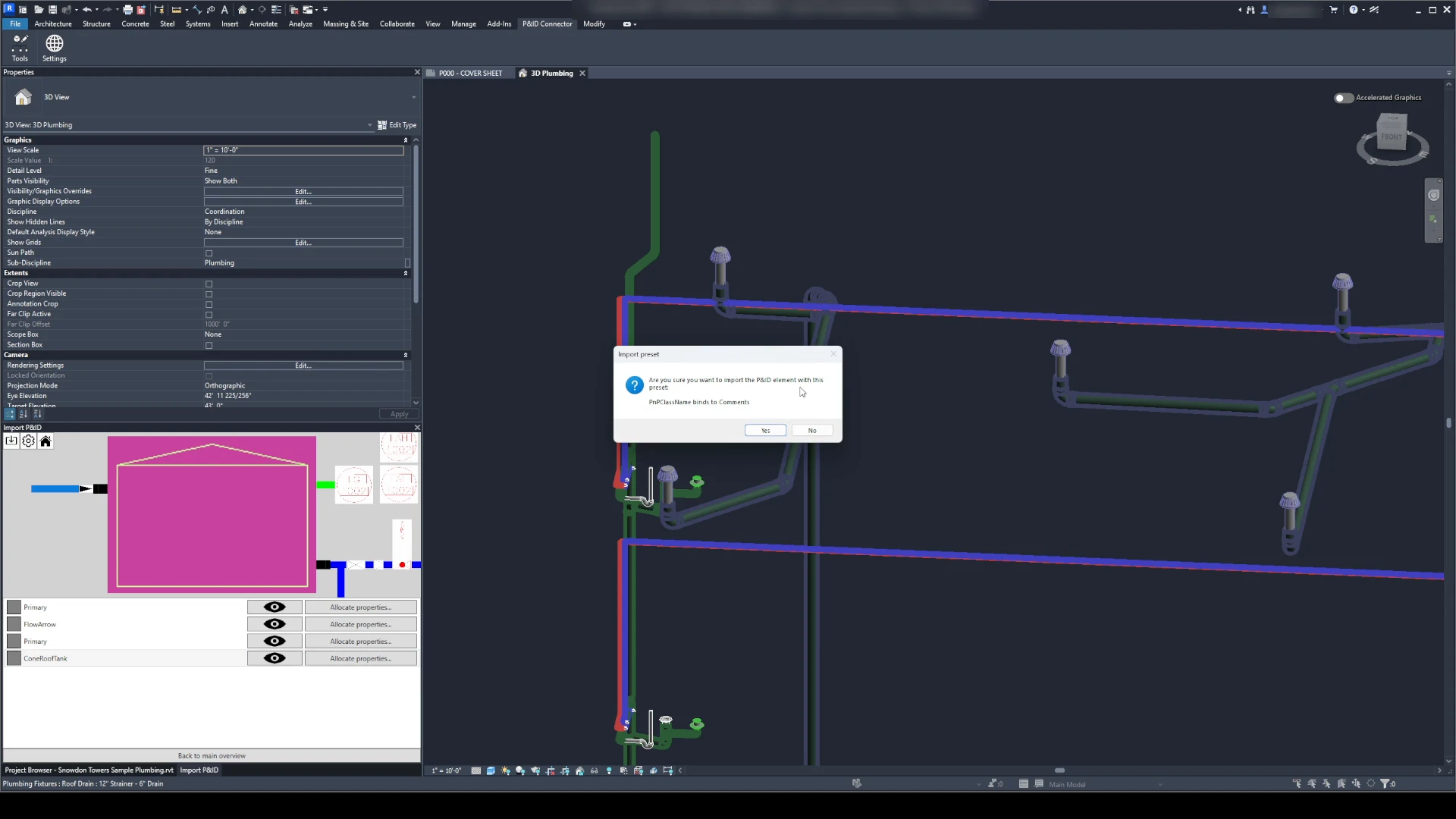
Classe associata
5. Importazione ripetuta e tracciamento delle modifiche
Se il diagramma P&ID è stato aggiornato:
Esporti un file JSON aggiornato.
Lo importi nuovamente in Revit.
Il plug-in rileva automaticamente:
Nuovi elementi → vengono aggiunti all’elenco degli elementi e sono disponibili per futuri collegamenti.
Elementi rimossi → le relative associazioni esistenti vengono rimosse.
Elementi modificati → vengono contrassegnati con un indicatore di scostamento, così può verificare le modifiche.
Risultato
Un modello Revit sincronizzato e aggiornato che rappresenta gli ultimi dati P&ID provenienti da AutoCAD o Plant 3D – inclusa la tracciabilità di elementi nuovi, modificati ed eliminati.
Esportazione delle proprietà P&ID tra AutoCAD, Plant3D e Revit
In questo workflow, l’obiettivo è esportare proprietà degli elementi dei diagrammi di tubazioni e strumentazione da AutoCAD e Plant3D.
In Revit importi il file JSON generato, esportato da AutoCAD o Plant3D. Successivamente colleghi le proprietà P&ID esportate a un oggetto Revit. Durante il collegamento, le proprietà esportate vengono scritte come parametri nell’oggetto Revit selezionato.
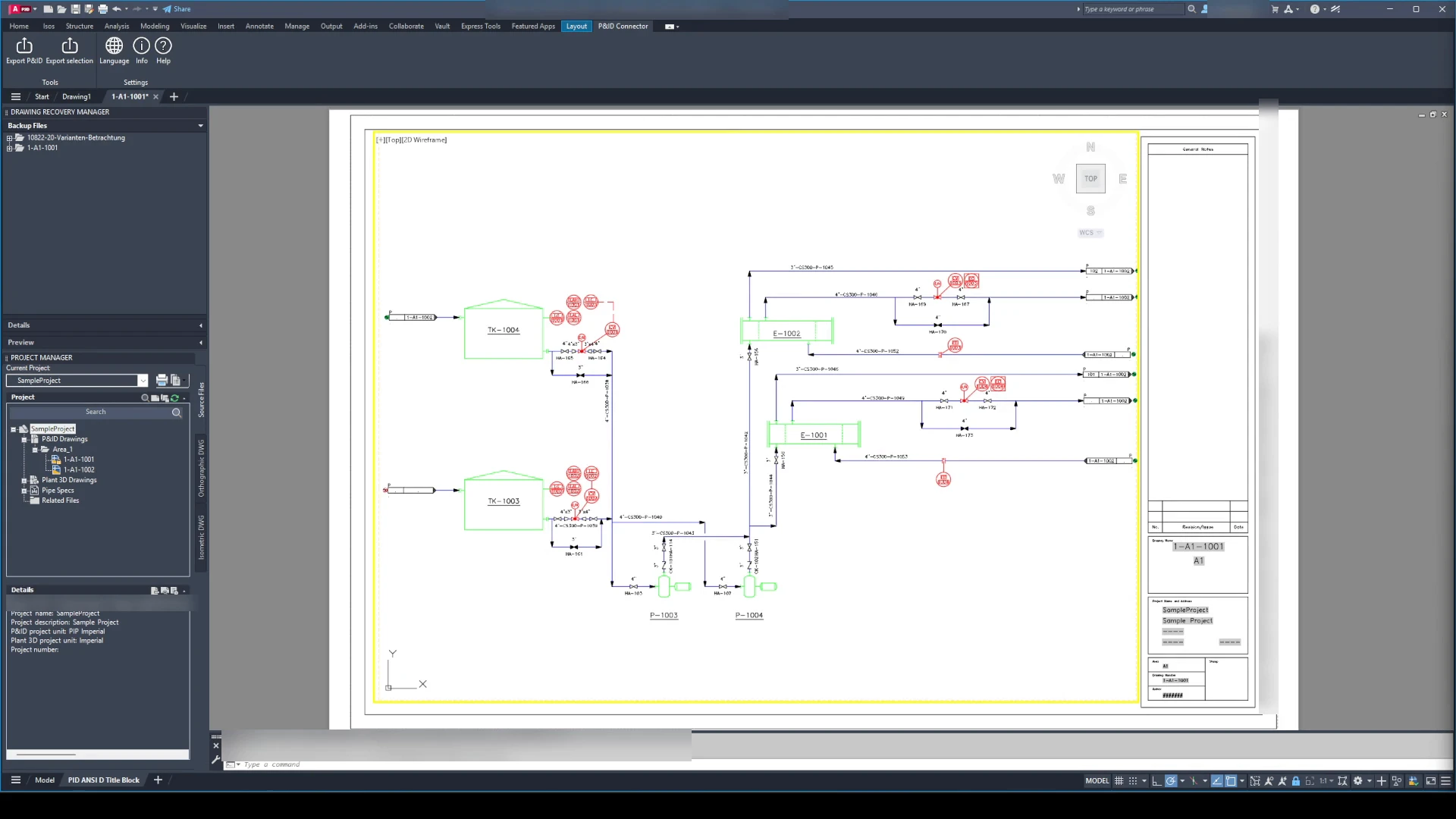
Vista principale di Plant3D con ribbon
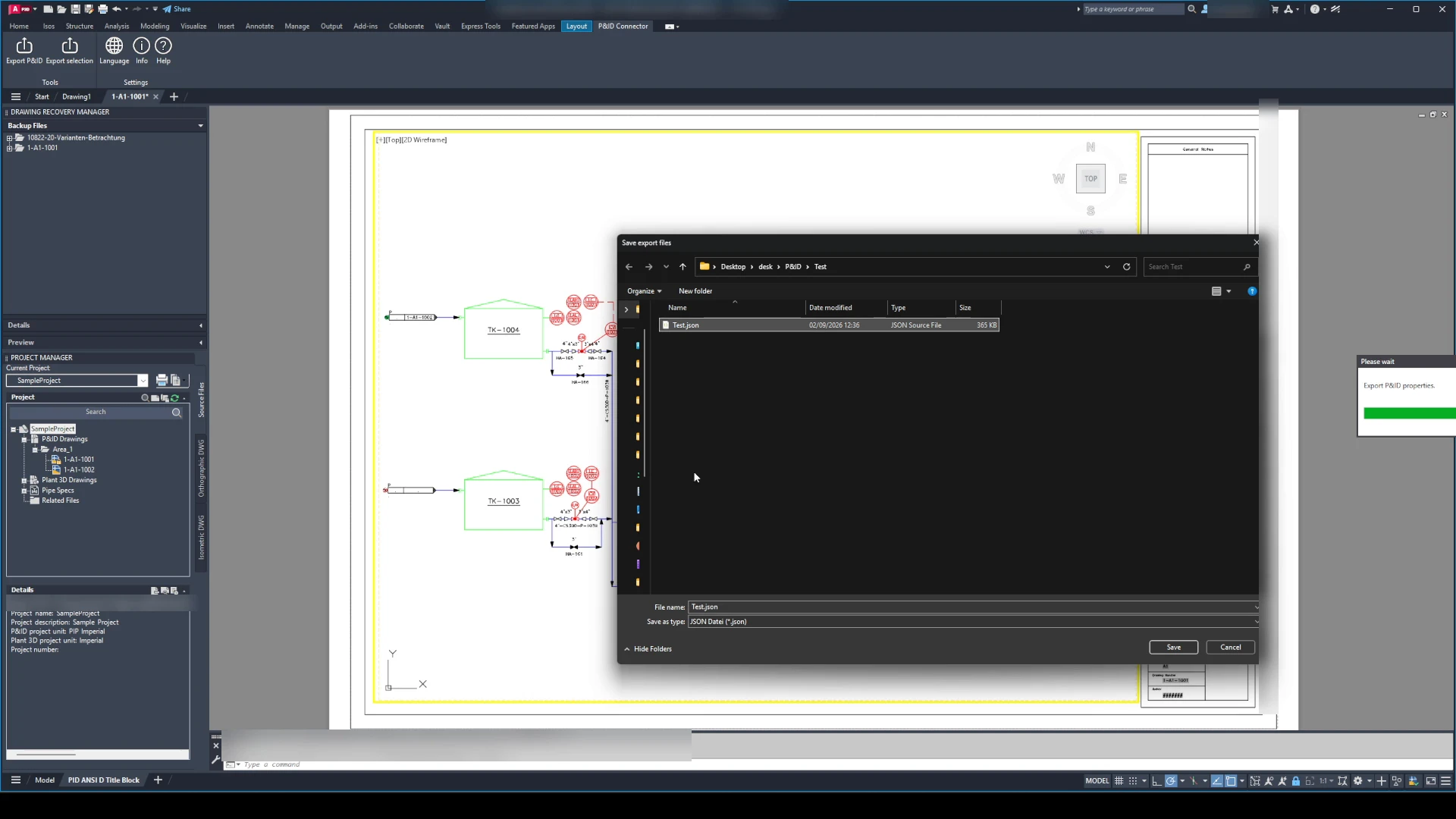
Finestra di dialogo di esportazione di Plant3D
JSON caricato in Revit
Associare le proprietà P&ID in Revit
Pulsante di esportazione AutoCAD
Il plug-in AutoCAD offre due pulsanti di esportazione:
1.) Esporta l’intero disegno → Questa opzione esporta l’intero disegno.
2.) Esporta selezione → Con questa opzione esporta solo una selezione.
Entrambi i pulsanti creano un file JSON che deve salvare. A differenza di Plant3D, AutoCAD esporta solo riferimenti di blocco e i loro attributi come proprietà.
Non vengono esportate proprietà specifiche P&ID, poiché non sono direttamente disponibili in AutoCAD. Dopo un’esportazione riuscita, ogni disegno riceve un parametro identificativo univoco. Così può modificare il disegno e trasferire le modifiche nel disegno Revit tramite un’esportazione.