Hilfe & Dokumentation

Tutorial
Kompatibilität
Der P&ID Connector ist mit folgenden AutoCAD-, AutoCAD Plant 3D- und Revit-Versionen kompatibel:
AutoCAD
2021, 2022, 2023, 2024, 2025, 2026, 2027
AutoCAD Plant 3D
2021, 2022, 2023, 2024, 2025, 2026, 2027
Revit
2022, 2023, 2024, 2025, 2026
P&ID Connector Arbeitsablauf
1. Export aus AutoCAD / Plant 3D
Öffnen Sie Ihr P&ID-Schema in AutoCAD oder Plant 3D.
Verwenden Sie das P&ID Connector Exporter Plug-in, um eine JSON-Datei des Schemas zu erstellen.
Details je Plattform:
AutoCAD Exporter
Das Plug-in exportiert BlockReferences.
Die exportierten Parameter sind die Blockattribute dieser Blöcke.
Plant 3D Exporter
Das Plug-in exportiert Leitungen und deren zugeordnete Anlagenelemente.
Die Parameter, die exportiert werden, stammen aus den internen P&ID-Elementeigenschaften von Plant 3D.
Bei Verwendung von Plant 3D werden die Elemente zusätzlich nach Leitungen gruppiert (z. B. Leitung 10: Ventil A, Sensor B, Rohr C).
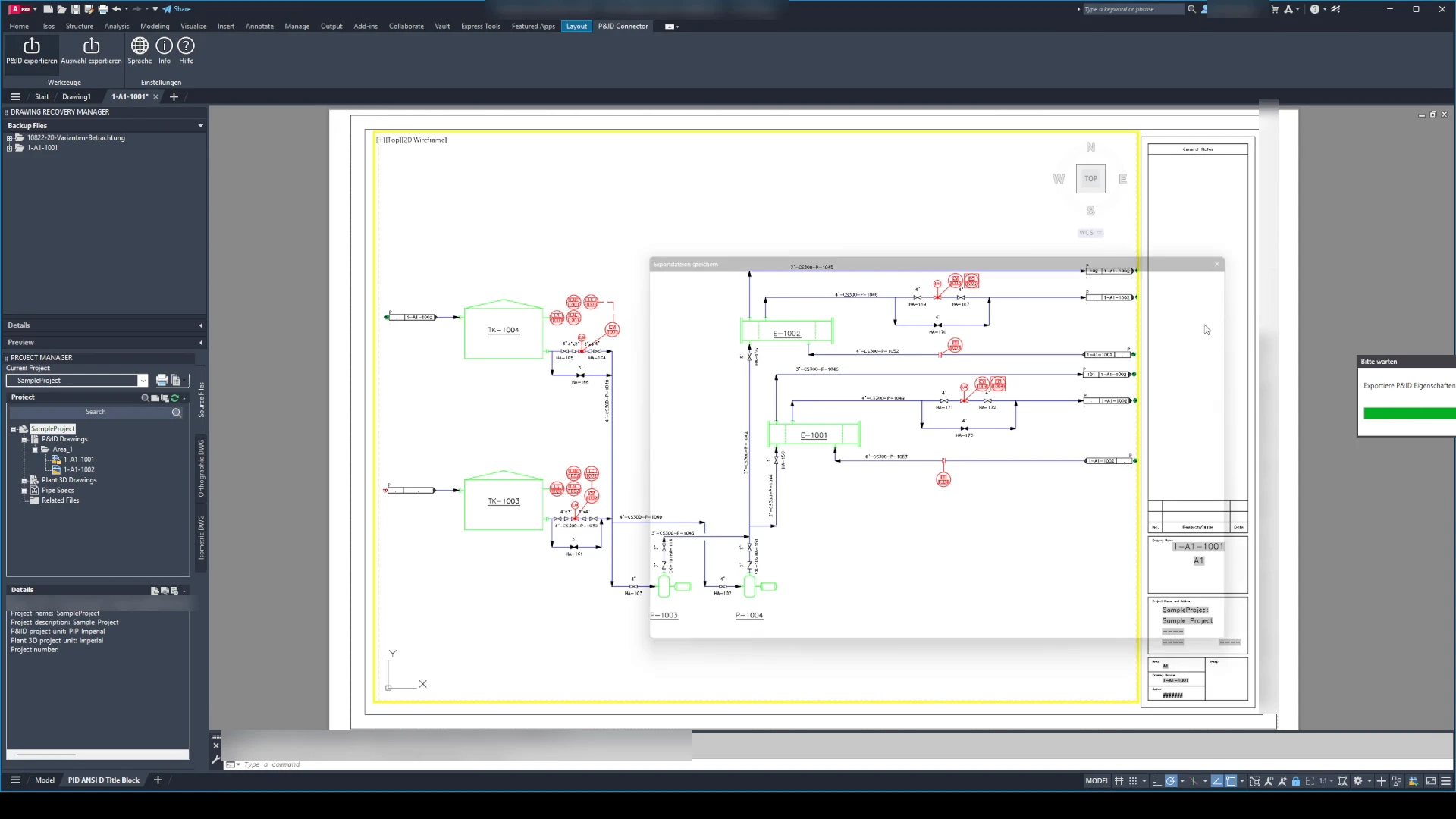
JSON Export aus AutoCAD
2. Import in Revit
Öffnen Sie Ihr Revit-Projekt.
Starten Sie das P&ID Connector Importer Plug-in.
Importieren Sie die exportierte JSON-Datei.
Das Plug-in zeigt alle P&ID-Elemente im Viewer-Dialog an.
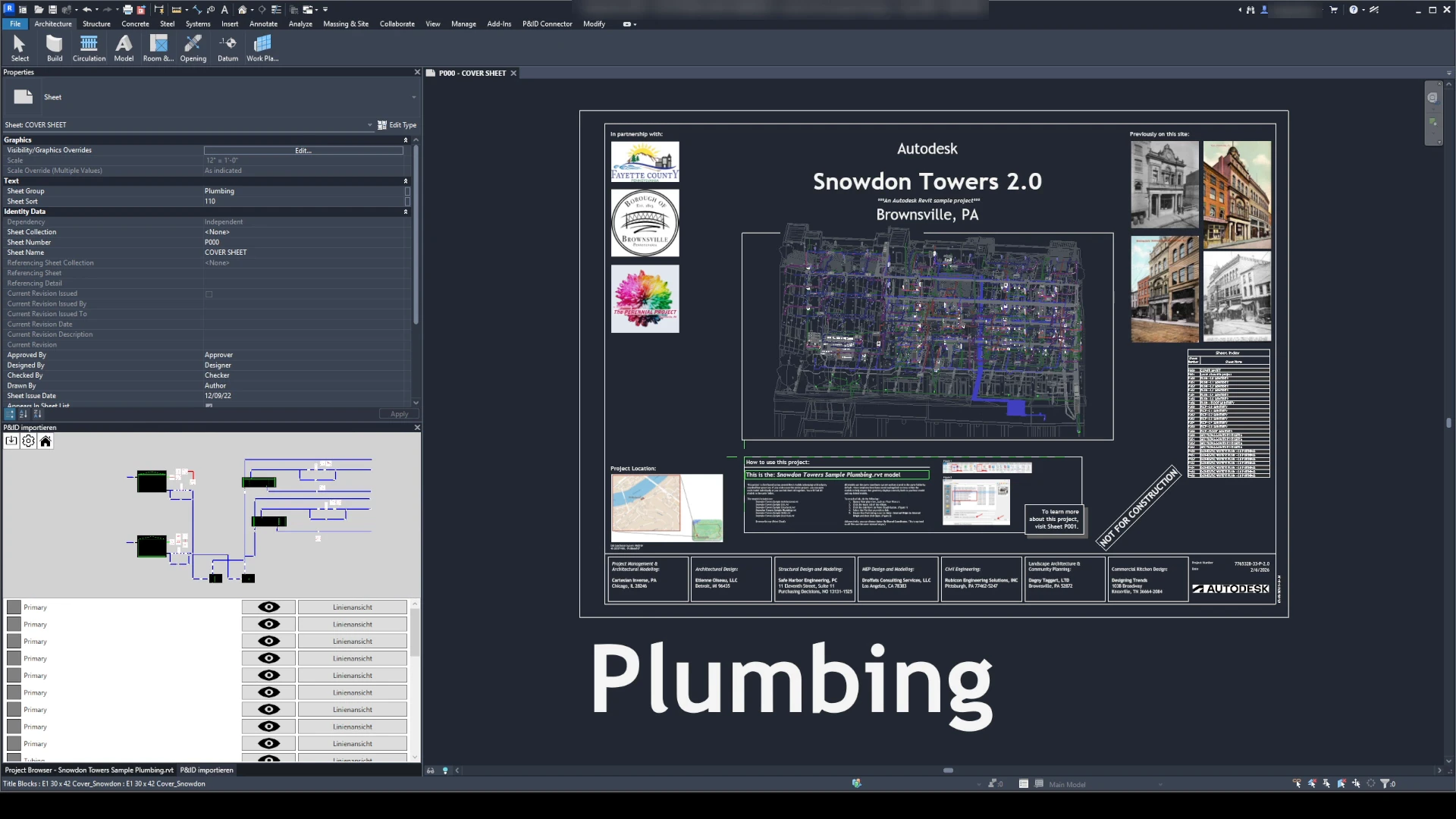
JSON Import fertig geladen
3. Zuordnung von P&ID- zu Revit-Elementen
Im Viewer:
Wählen Sie ein P&ID-Element aus.
Klicken Sie danach auf das zugehörige Revit-Element, um die Verknüpfung durchzuführen.
Wählen Sie aus, welche P&ID-Parameter importiert werden sollen.
Wählen Sie anschließend, welchen Revit-Parametern diese P&ID-Parameter zugewiesen werden.
Die Eigenschaften werden übertragen, und eine grüne Markierung zeigt die erfolgreiche Verbindung an.
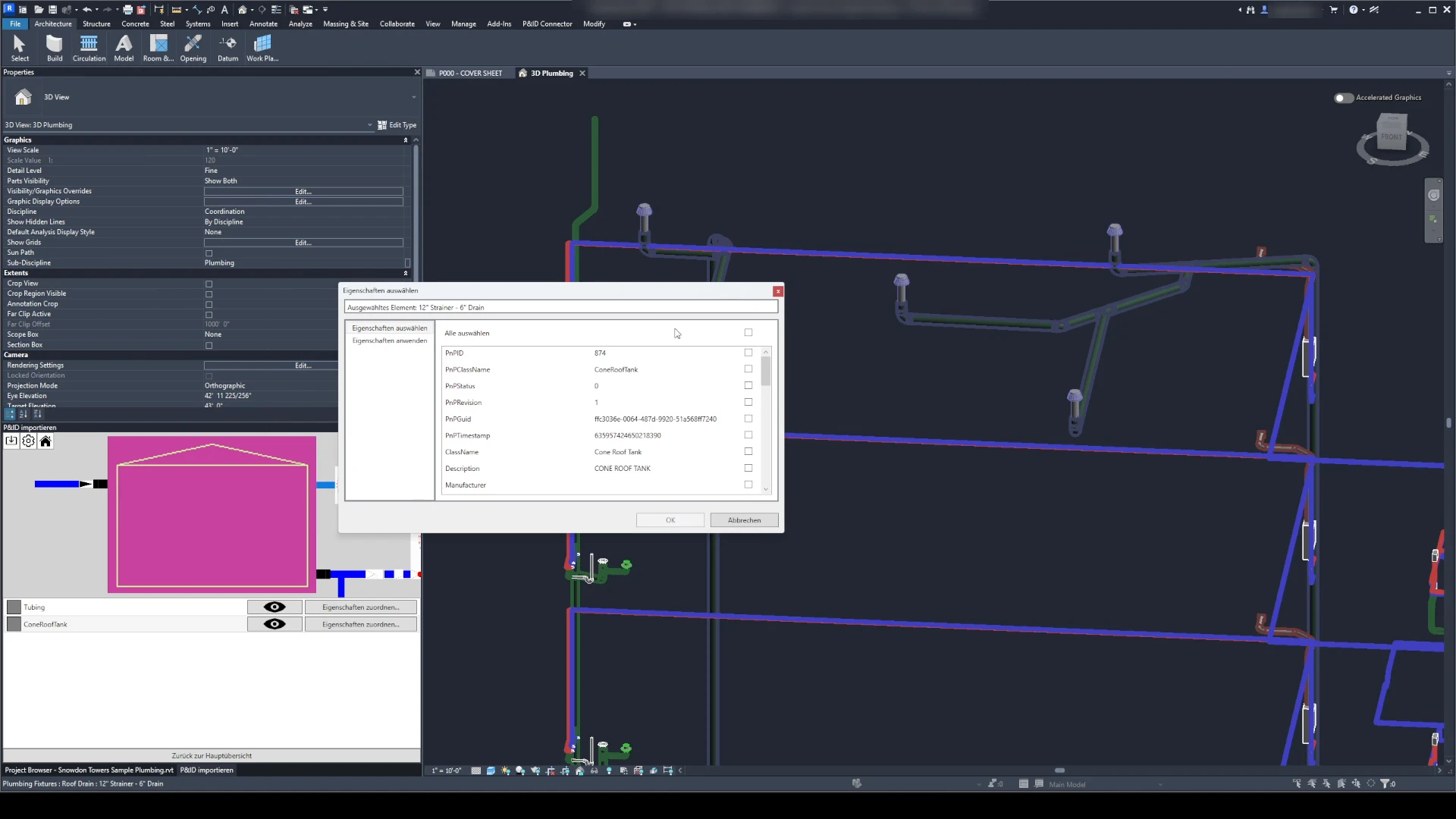
P&ID Eigenschaften auswählen
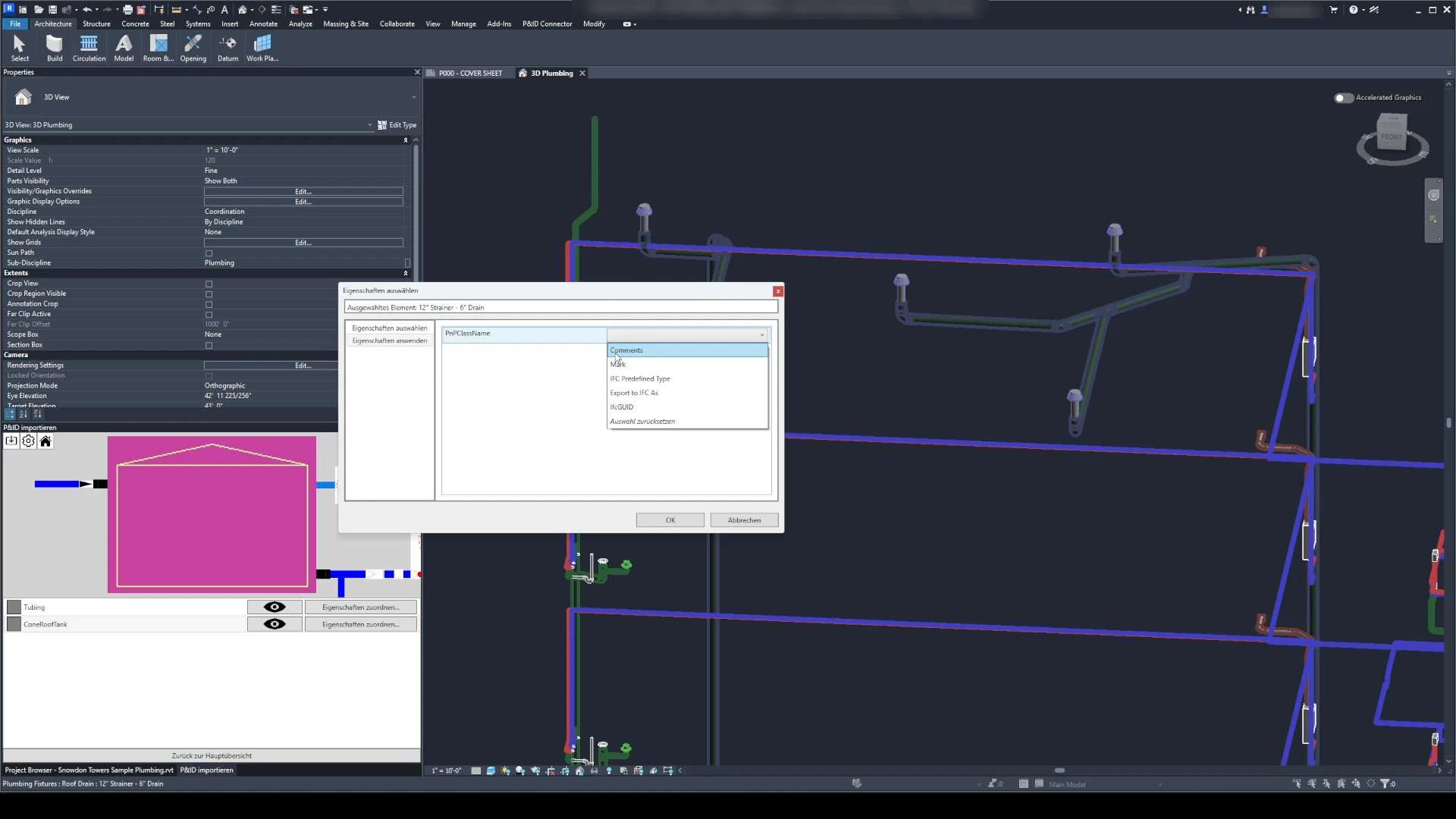
P&ID Eigenschaften zuordnen
4. Schnelle Zuordnung per Klassen-Mapping
Um die Zuordnung zu beschleunigen:
Nutzen Sie die Funktion „Klassen-Mapping“.
Legen Sie fest, welche P&ID-Klasse mit welcher Revit-Familie oder Typ verknüpft ist.
Definieren Sie im Voraus, welche P&ID-Eigenschaften welchen Revit-Parametern zugewiesen werden sollen.
Dadurch kann die Zuordnung für passende Elemente mit einem Klick erfolgen.
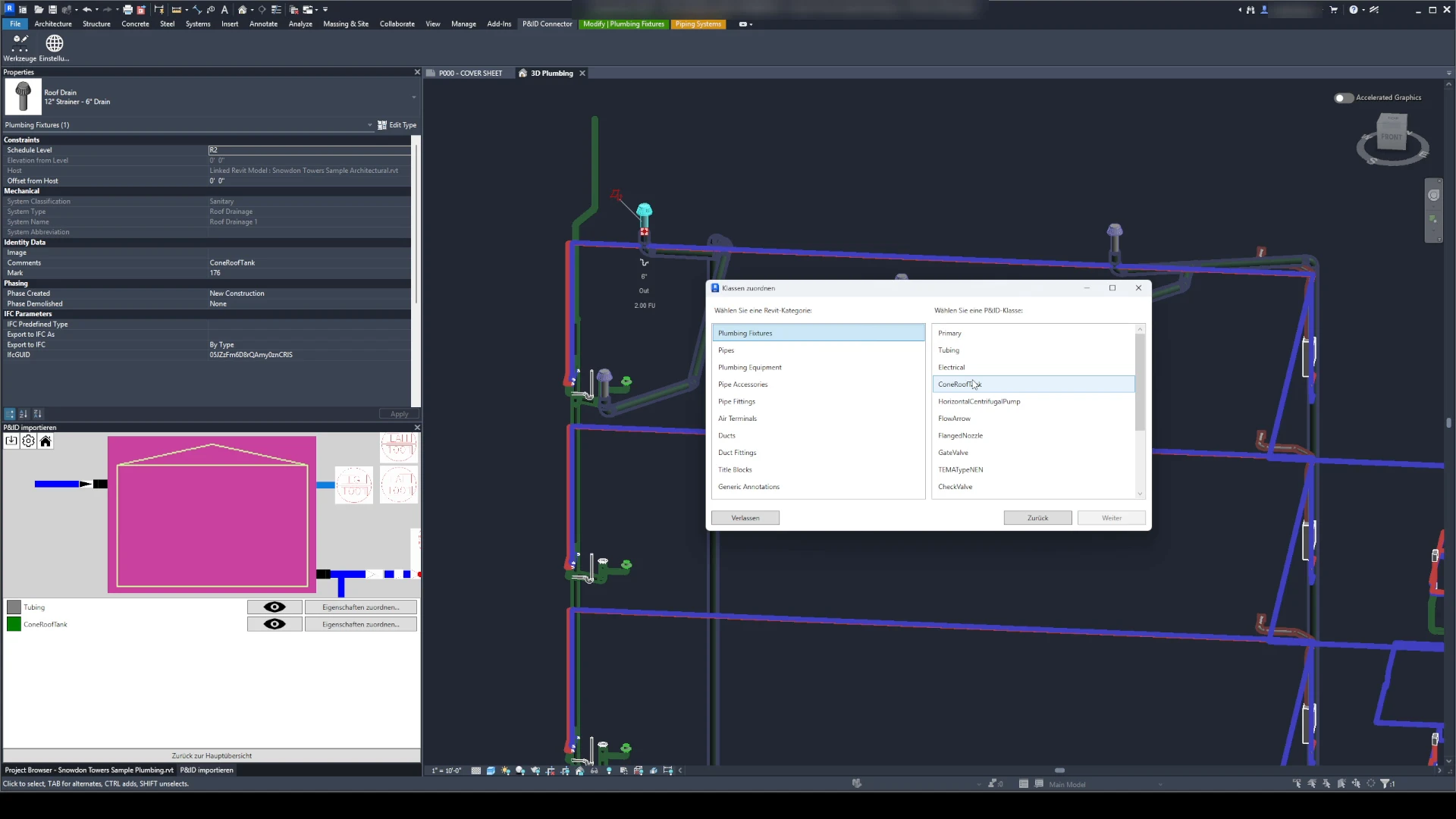
Klassenzuordnung
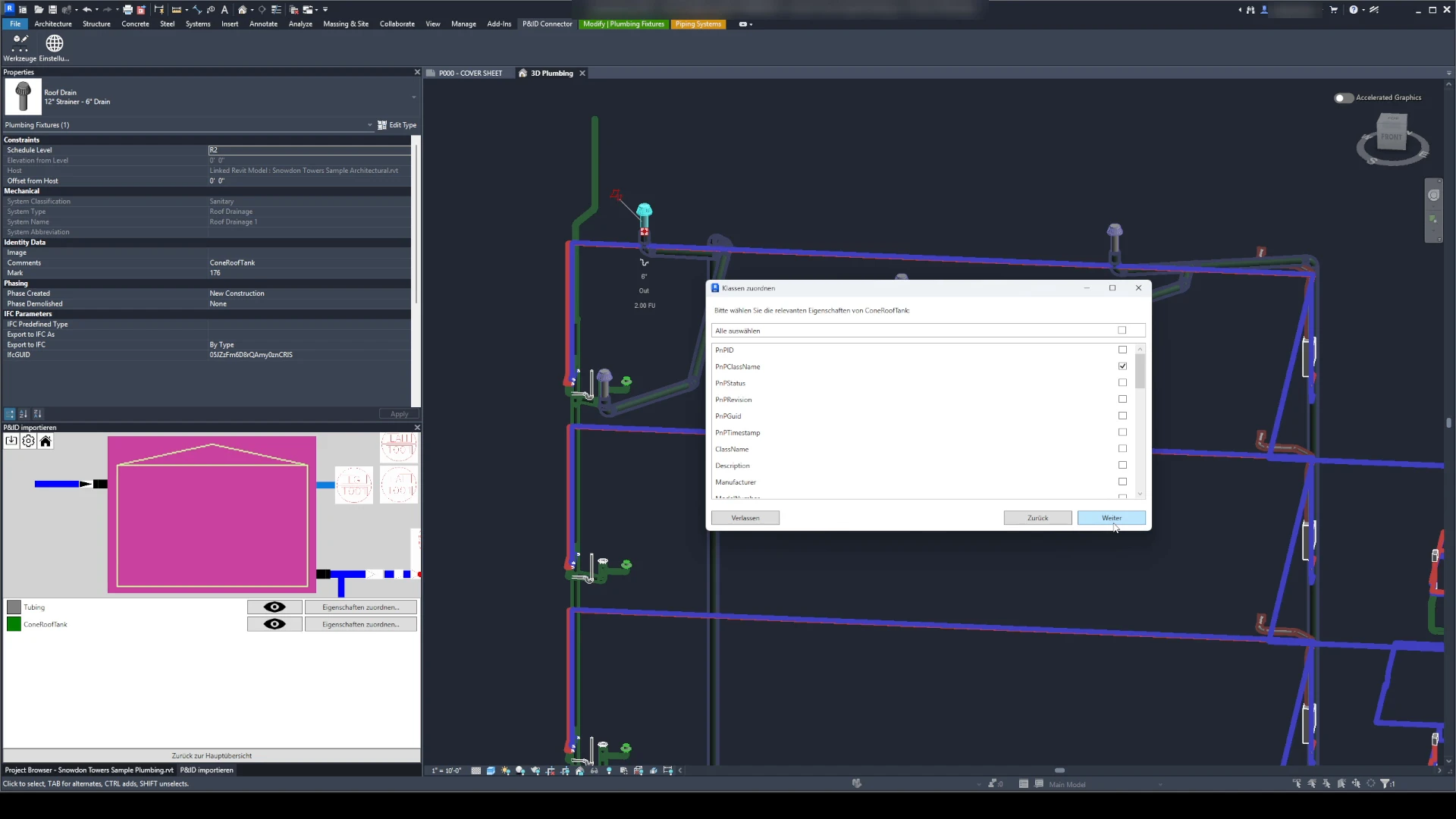
P&ID Eigenschaften auswählen
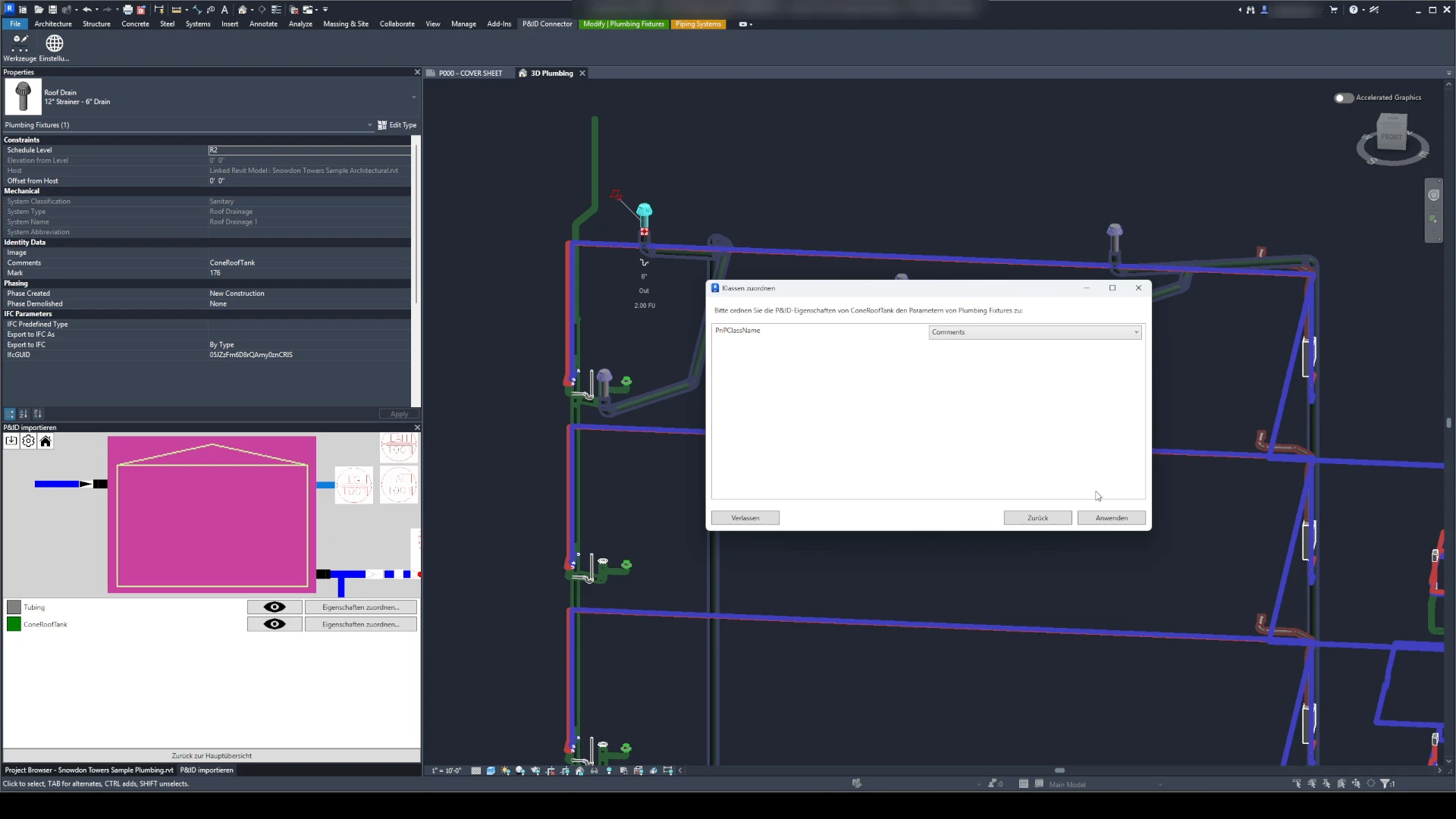
P&ID Eigenschaften zuordnen
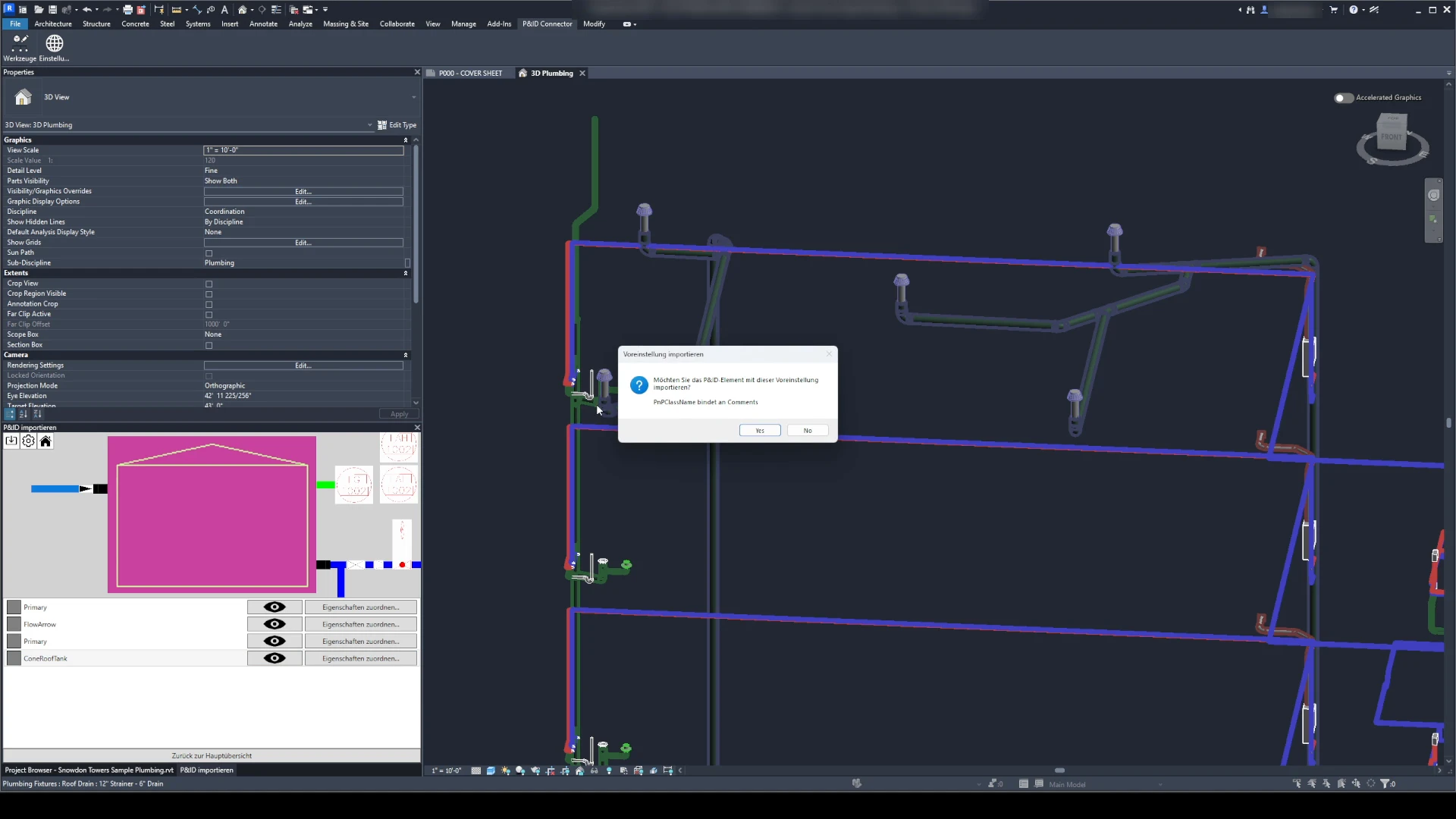
Klasse zugeordnet
5. Wiederholter Import & Änderungsverfolgung
Wenn das P&ID-Diagramm überarbeitet wurde:
Exportieren Sie eine aktualisierte JSON-Datei.
Importieren Sie sie erneut in Revit.
Das Plug-in erkennt automatisch:
Neue Elemente → werden der Elementeliste hinzugefügt und stehen zur zukünftigen Verknüpfung bereit.
Entfernte Elemente → deren bestehende Zuordnungen werden entfernt.
Geänderte Elemente → werden mit einem Abweichungsindikator markiert, damit Sie die Änderungen überprüfen können.
Ergebnis
Ein synchronisiertes und aktuelles Revit-Modell, das die neuesten P&ID-Daten aus AutoCAD oder Plant 3D abbildet – inklusive Verfolgung neuer, geänderter und gelöschter Elemente.
Export von P&ID-Eigenschaften zwischen AutoCAD, Plant3D und Revit
In diesem Workflow geht es darum, Elementeigenschaften von Rohrleitungsdiagrammen aus AutoCAD und Plant3D zu exportieren.
In Revit importieren Sie die generierte JSON-Datei, die entweder von AutoCAD oder Plant3D exportiert wurde. Anschließend verbinden Sie die exportierten P&ID-Eigenschaften mit einem Revit-Objekt. Bei der Verknüpfung werden die exportierten Eigenschaften als Parameter in das ausgewählte Revit-Objekt geschrieben.
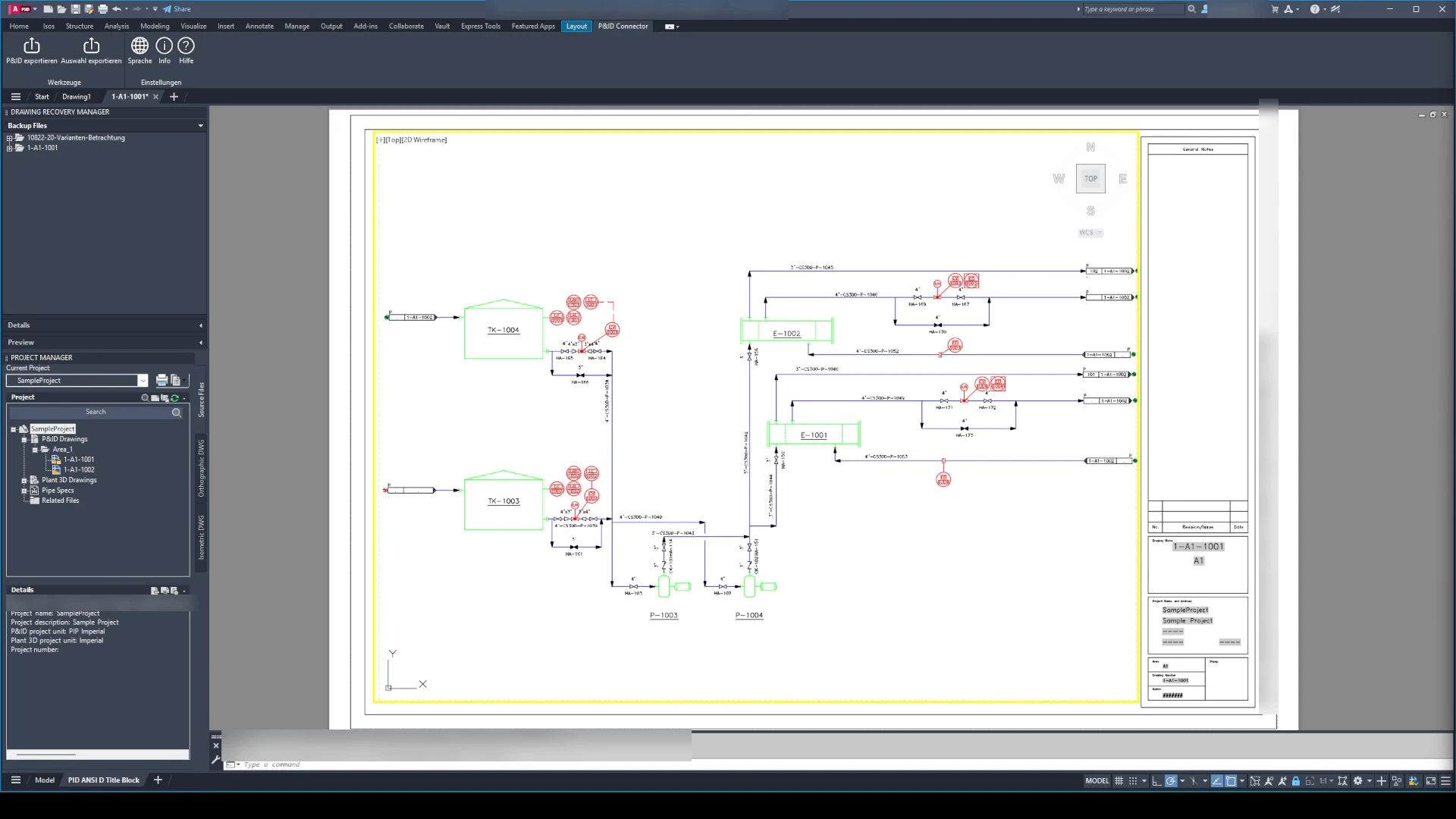
Plant3D Hauptansicht mit Ribbon
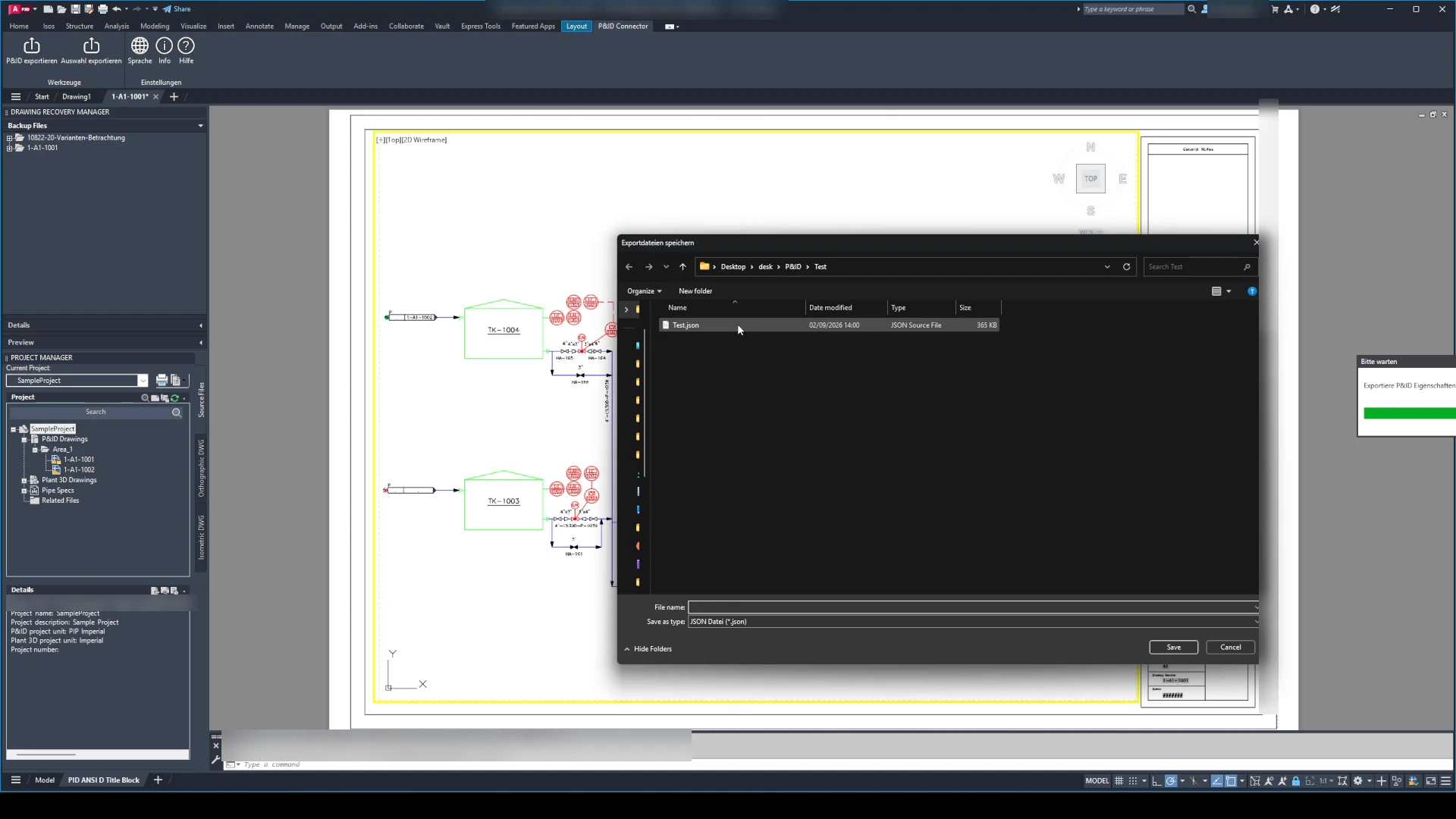
Plant3D Export-Dialog
Revit JSON geladen
Revit P&ID Eigenschaften zuordnen
AutoCAD Export-Schaltfläche
Das AutoCAD-Plug-in bietet zwei Export-Schaltflächen:
1.) Gesamte Zeichnung exportieren → Diese Option exportiert die gesamte Zeichnung.
2.) Auswahl exportieren → Damit exportieren Sie nur eine Auswahl.
Beide Schaltflächen erstellen eine JSON-Datei, die Sie speichern müssen. Im Gegensatz zu Plant3D exportiert AutoCAD nur Blockreferenzen und deren Attribute als Eigenschaften.
Es werden keine P&ID-spezifischen Eigenschaften exportiert, da diese in AutoCAD nicht direkt verfügbar sind. Nach einem erfolgreichen Export erhält jede Zeichnung einen eindeutigen Identifizierungsparameter. Damit können Sie die Zeichnung ändern und die Änderungen mit einem Export in die Revit-Zeichnung übertragen.