Ayuda y documentación

Tutorial
Compatibilidad
El P&ID Connector es compatible con las siguientes versiones de AutoCAD, AutoCAD Plant 3D y Revit:
AutoCAD
2021, 2022, 2023, 2024, 2025, 2026, 2027
AutoCAD Plant 3D
2021, 2022, 2023, 2024, 2025, 2026, 2027
Revit
2022, 2023, 2024, 2025, 2026
Flujo de trabajo del P&ID Connector
1. Exportación desde AutoCAD / Plant 3D
Abra su esquema P&ID en AutoCAD o Plant 3D.
Utilice el plug-in P&ID Connector Exporter para crear un archivo JSON del esquema.
Detalles por plataforma:
AutoCAD Exporter
El plug-in exporta BlockReferences.
Los parámetros exportados son los atributos de bloque de esos bloques.
Plant 3D Exporter
El plug-in exporta tuberías y sus elementos de planta asignados.
Los parámetros que se exportan provienen de las propiedades internas de elementos P&ID de Plant 3D.
Al utilizar Plant 3D, los elementos se agrupan adicionalmente por líneas (p. ej., Línea 10: Válvula A, Sensor B, Tubería C).
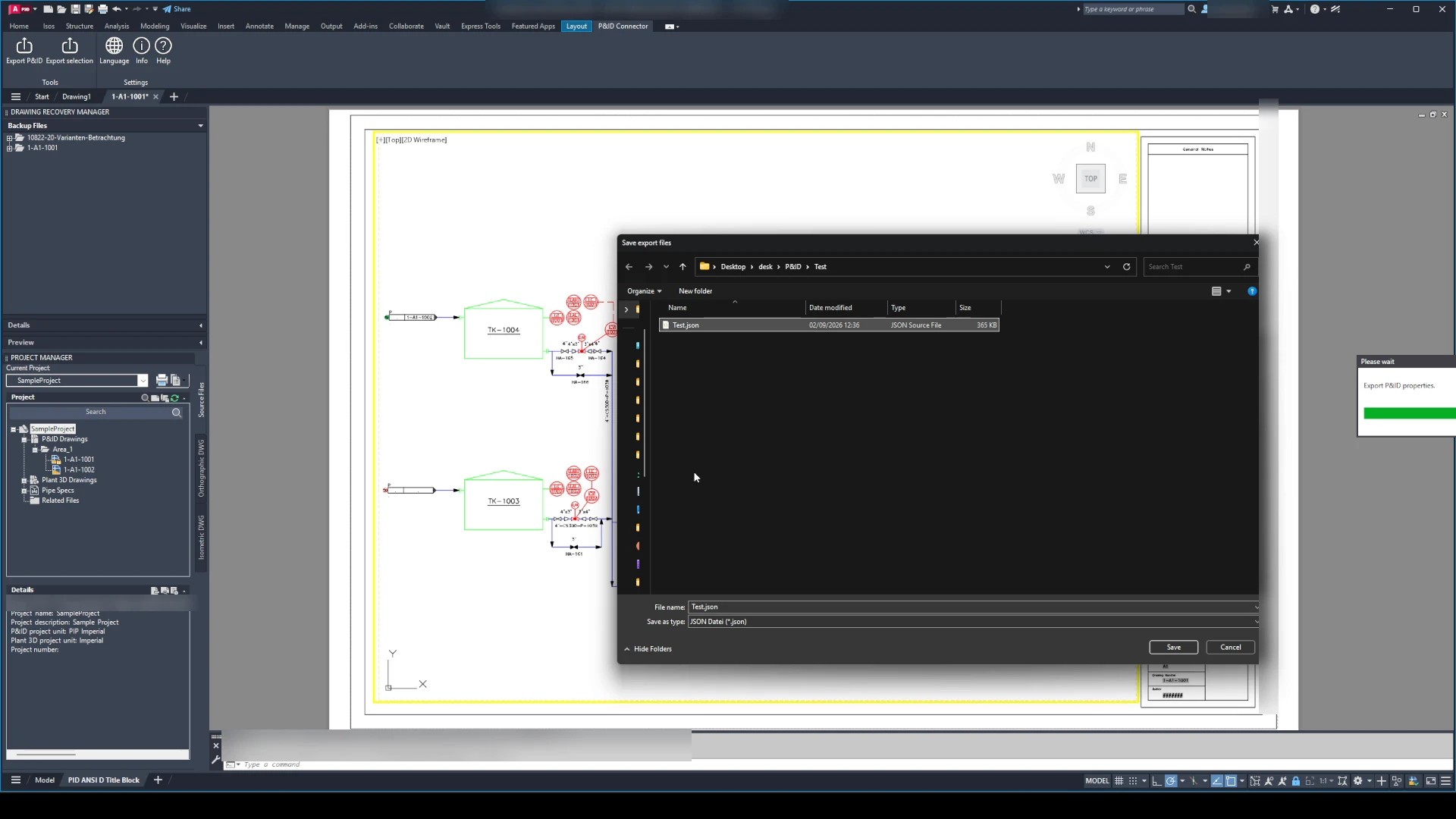
Exportación JSON desde AutoCAD
2. Importación en Revit
Abra su proyecto de Revit.
Inicie el plug-in P&ID Connector Importer.
Importe el archivo JSON exportado.
El plug-in muestra todos los elementos P&ID en el diálogo del visor.
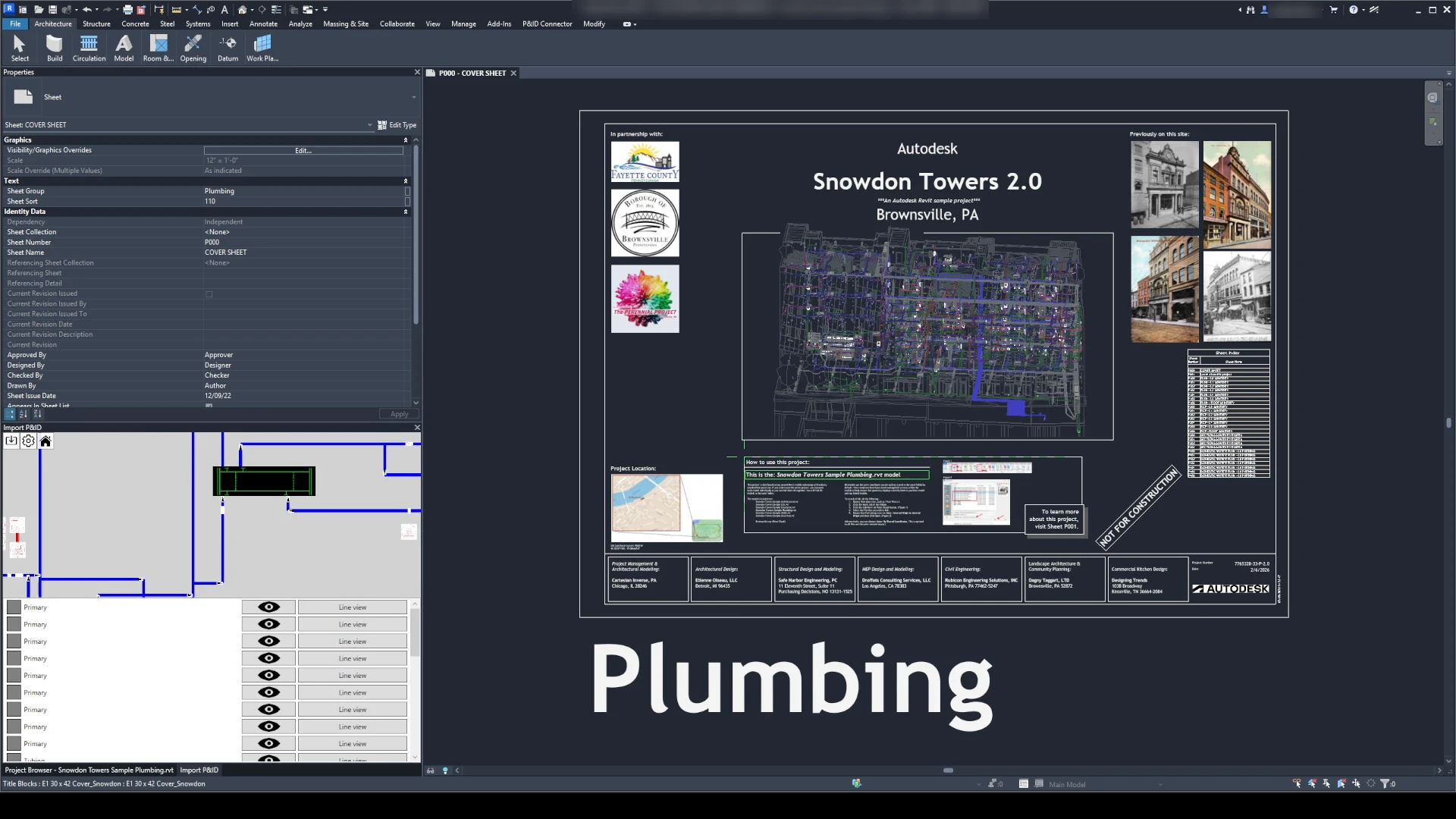
Importación JSON finalizada
3. Asignación de elementos P&ID a elementos de Revit
En el visor:
Seleccione un elemento P&ID.
Luego haga clic en el elemento de Revit correspondiente para realizar la vinculación.
Seleccione qué parámetros P&ID se deben importar.
A continuación, seleccione a qué parámetros de Revit se asignarán esos parámetros P&ID.
Se transfieren las propiedades y una marca verde indica la conexión correcta.
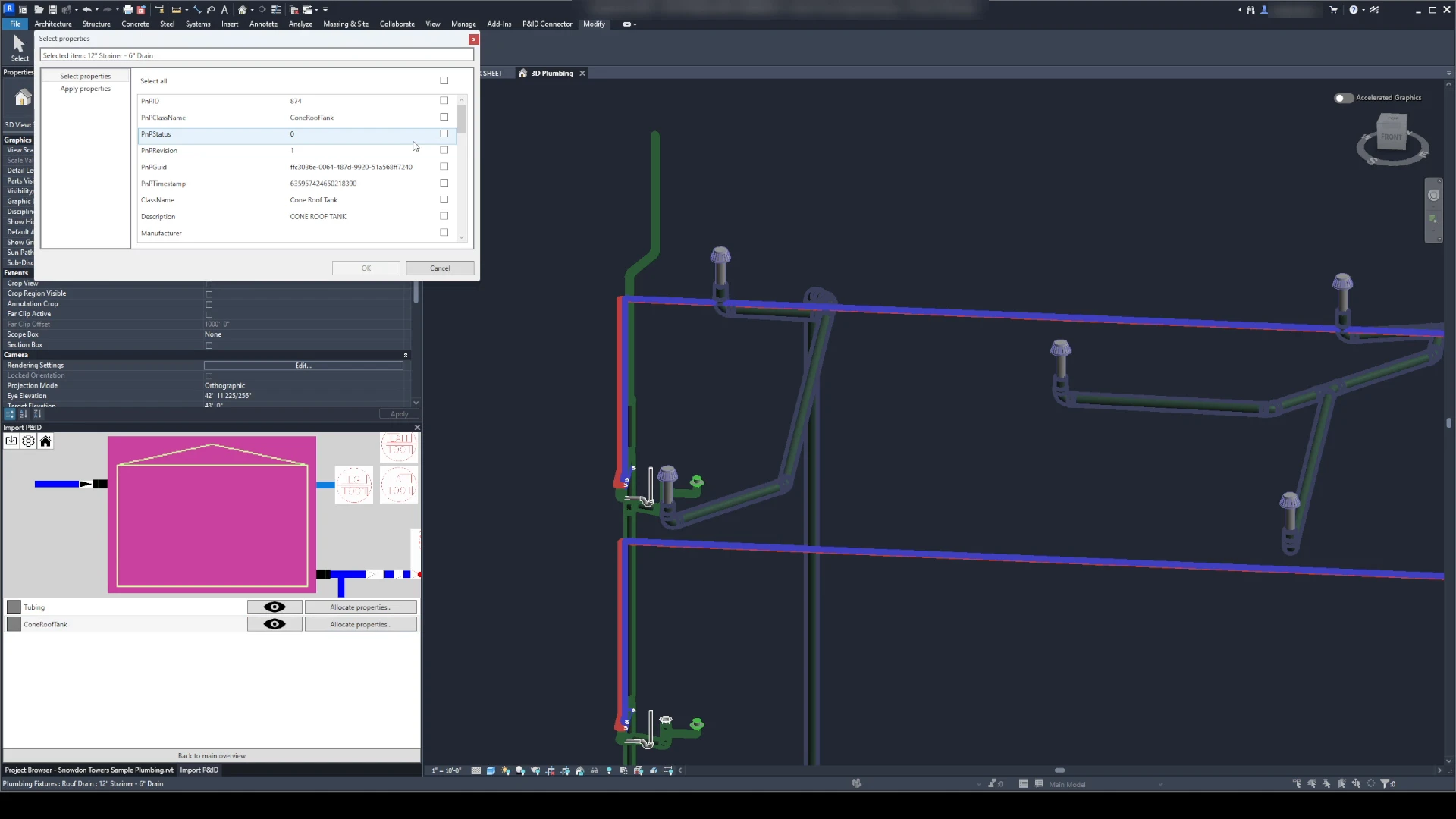
Seleccionar propiedades P&ID
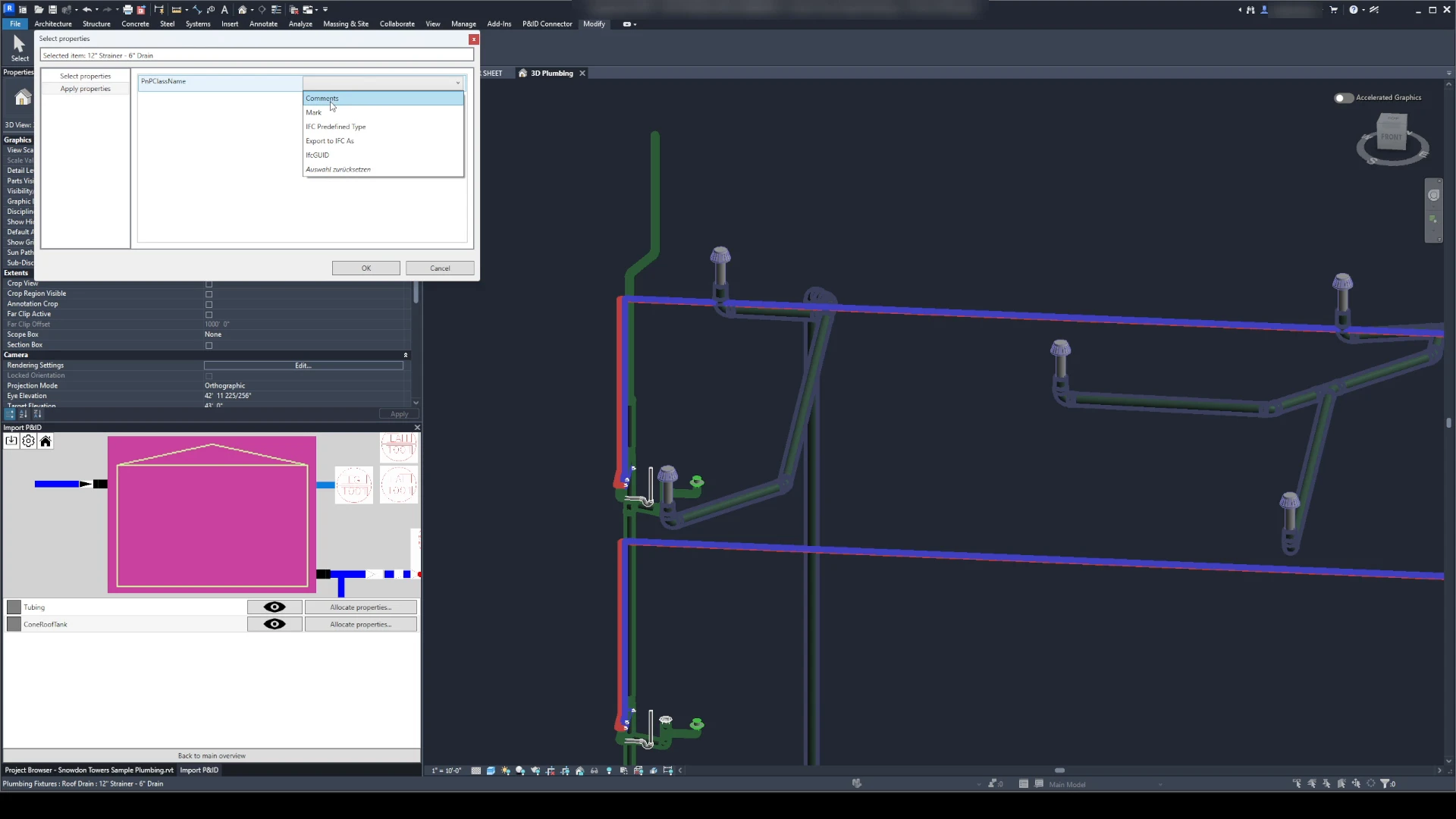
Asignar propiedades P&ID
4. Asignación rápida mediante mapeo de clases
Para acelerar la asignación:
Utilice la función «Mapeo de clases».
Defina qué clase P&ID está vinculada a qué familia o tipo de Revit.
Defina de antemano qué propiedades P&ID se asignarán a qué parámetros de Revit.
De este modo, la asignación de elementos coincidentes puede realizarse con un clic.
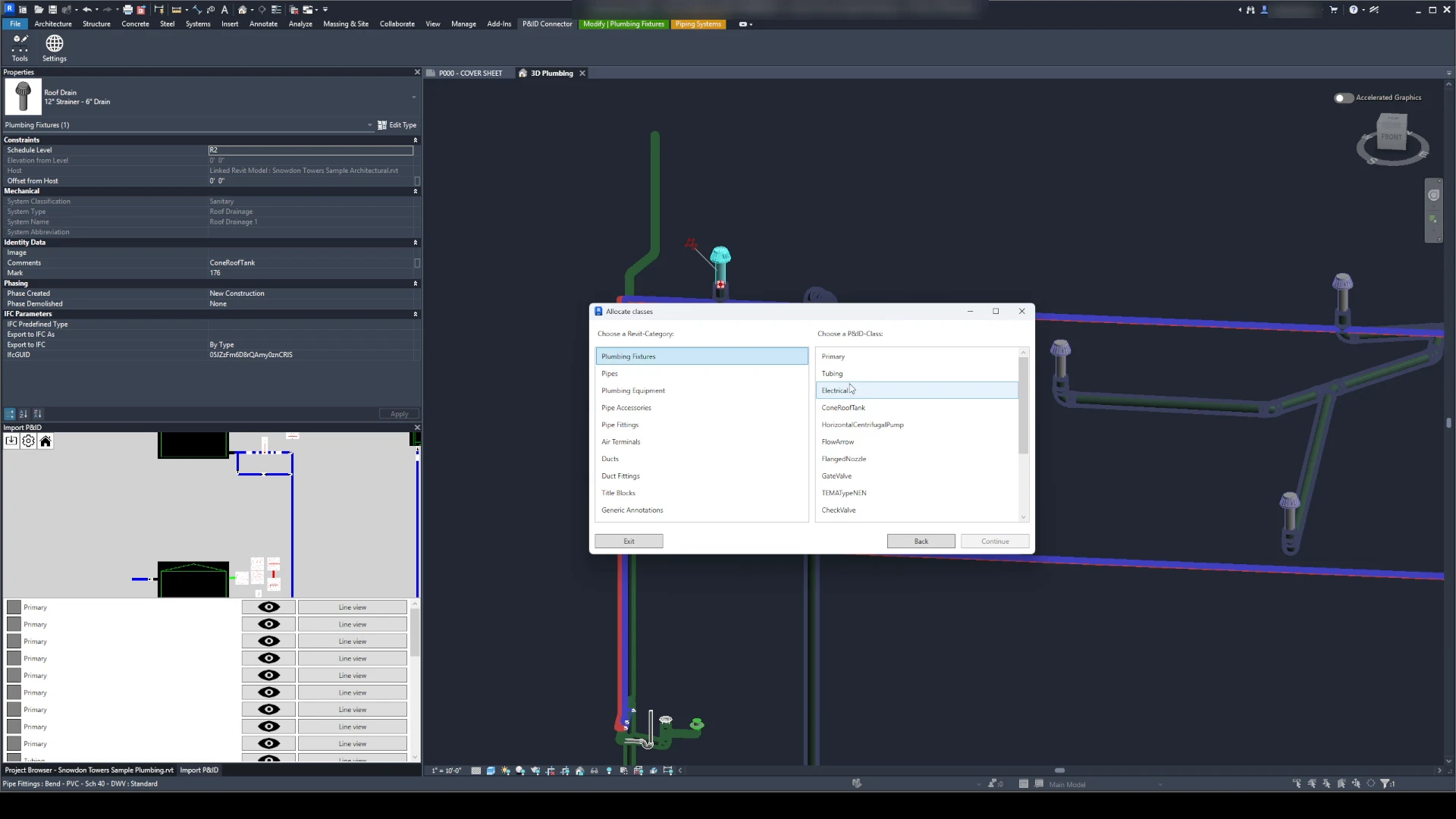
Mapeo de clases
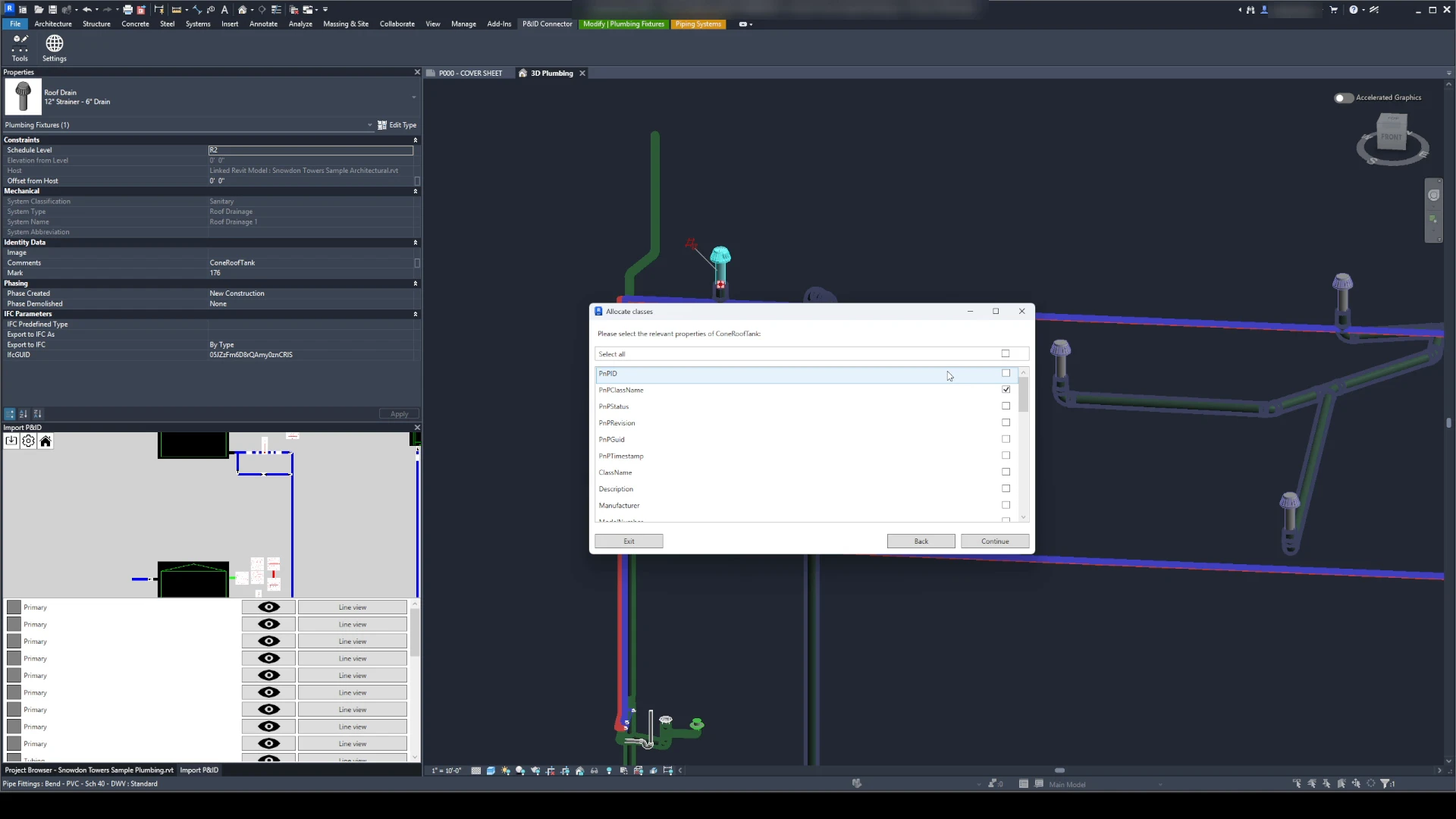
Seleccionar propiedades P&ID
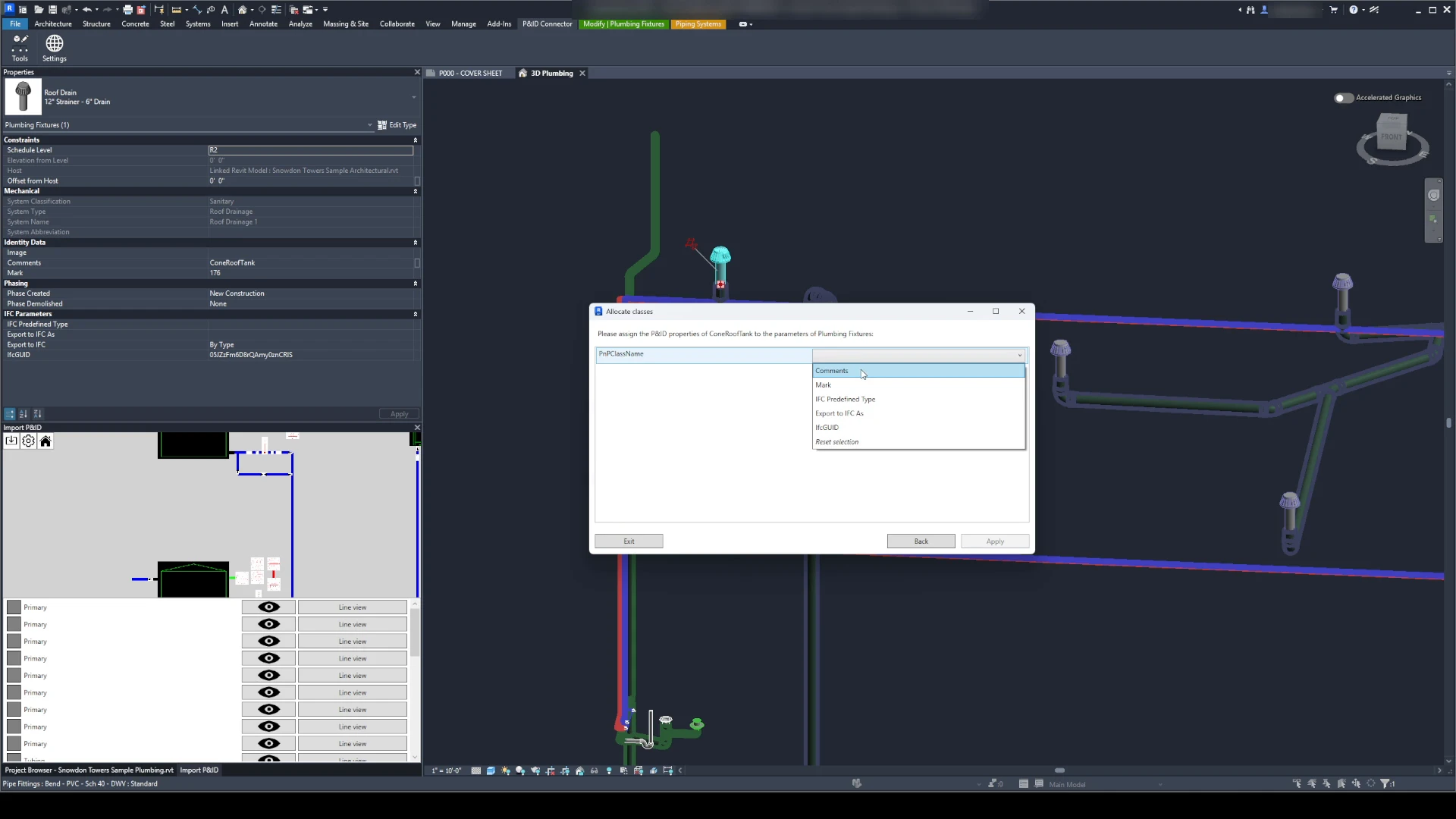
Asignar propiedades P&ID
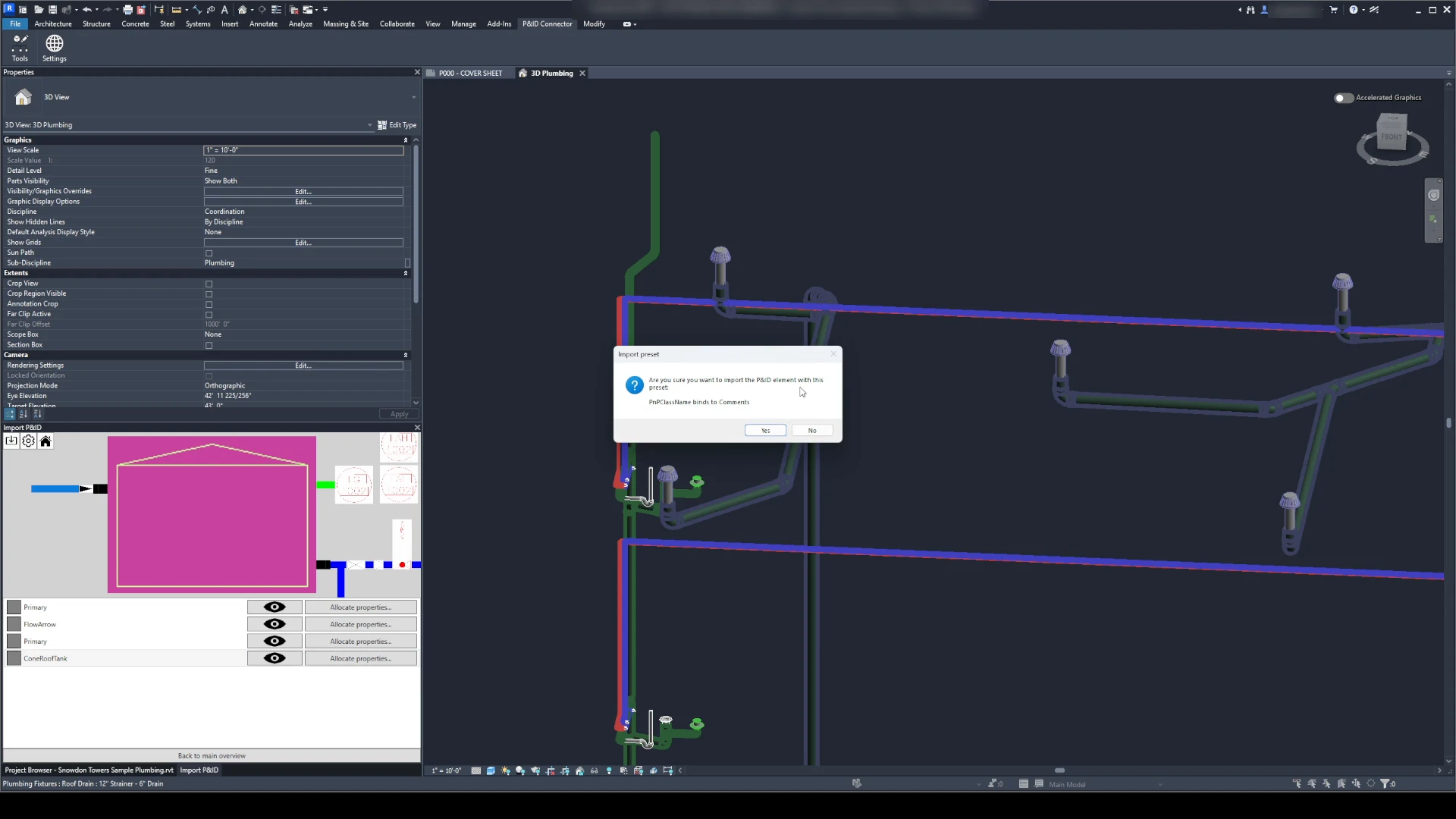
Clase asignada
5. Importación repetida y seguimiento de cambios
Si se ha revisado el diagrama P&ID:
Exporte un archivo JSON actualizado.
Vuelva a importarlo en Revit.
El plug-in detecta automáticamente:
Nuevos elementos → se añaden a la lista de elementos y quedan disponibles para futuras vinculaciones.
Elementos eliminados → se eliminan sus asignaciones existentes.
Elementos modificados → se marcan con un indicador de desviación para que pueda revisar los cambios.
Resultado
Un modelo de Revit sincronizado y actualizado que refleja los últimos datos P&ID de AutoCAD o Plant 3D, incluido el seguimiento de elementos nuevos, modificados y eliminados.
Exportación de propiedades P&ID entre AutoCAD, Plant3D y Revit
En este flujo de trabajo, el objetivo es exportar propiedades de elementos de diagramas de tuberías e instrumentación desde AutoCAD y Plant3D.
En Revit, importe el archivo JSON generado, exportado desde AutoCAD o Plant3D. A continuación, vincule las propiedades P&ID exportadas con un objeto de Revit. Al vincular, las propiedades exportadas se escriben como parámetros en el objeto de Revit seleccionado.
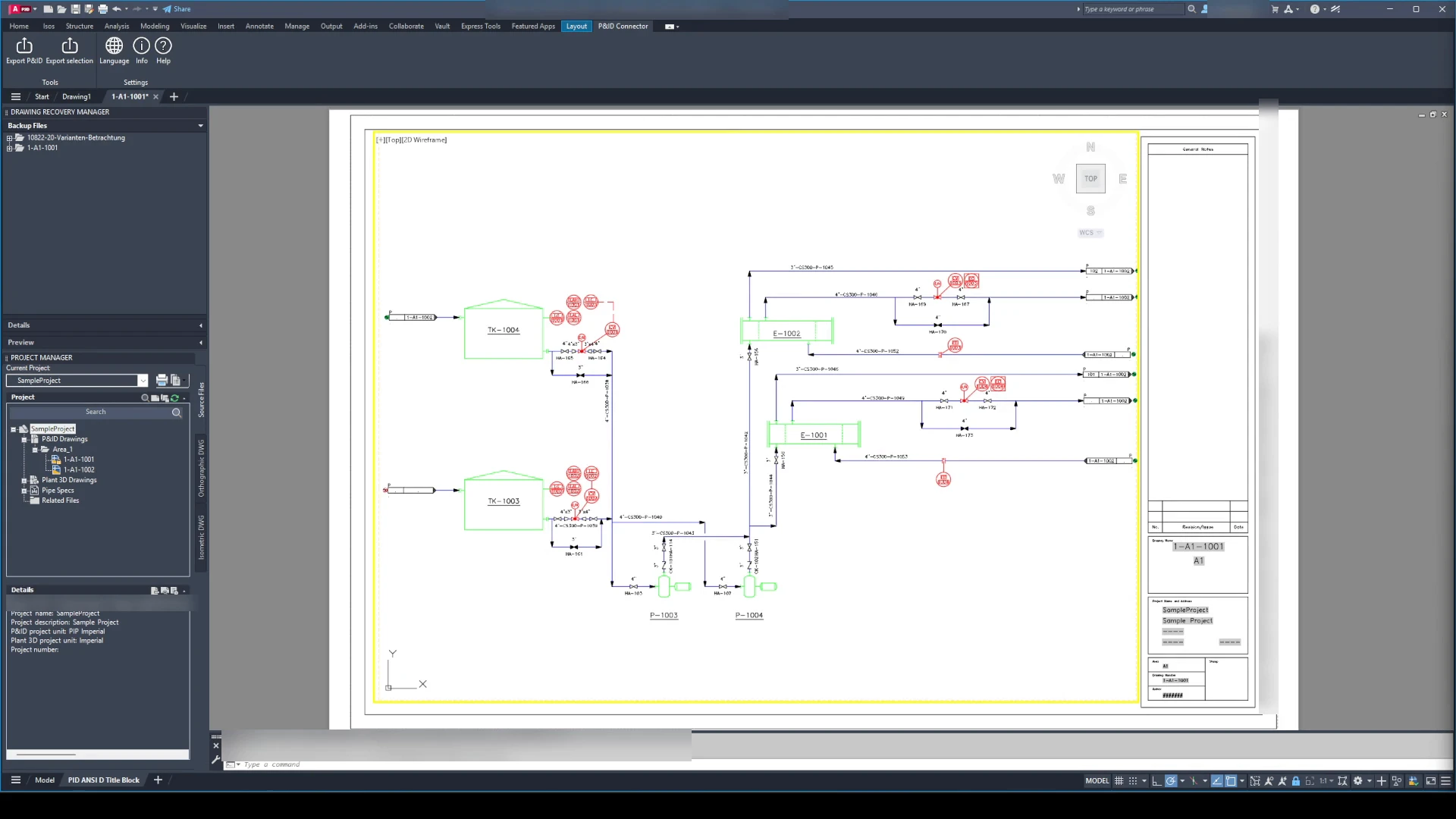
Vista principal de Plant3D con cinta
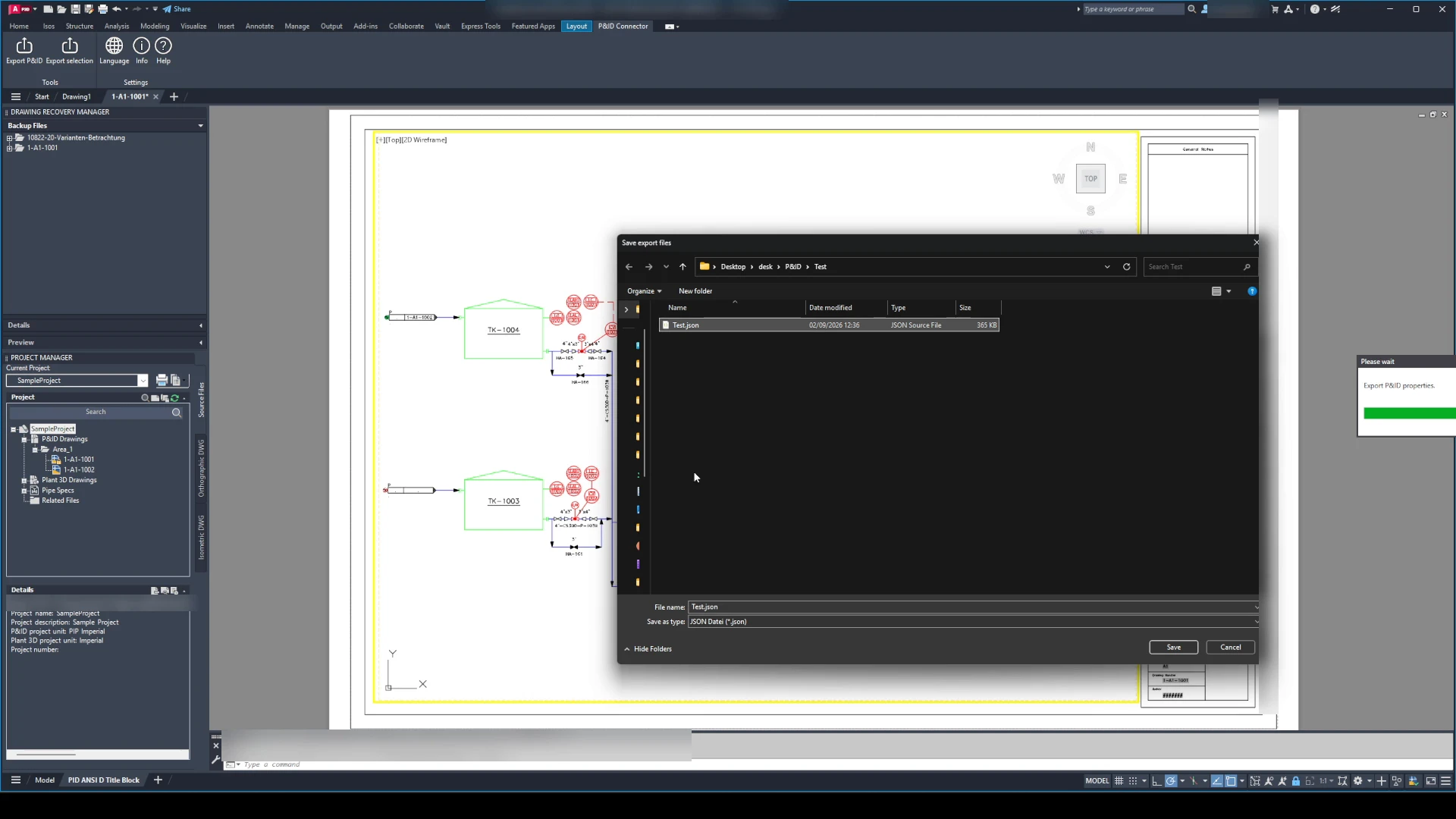
Diálogo de exportación de Plant3D
JSON cargado en Revit
Asignar propiedades P&ID en Revit
Botón de exportación de AutoCAD
El plug-in de AutoCAD ofrece dos botones de exportación:
1.) Exportar dibujo completo → Esta opción exporta todo el dibujo.
2.) Exportar selección → Con esto exporta solo una selección.
Ambos botones crean un archivo JSON que debe guardar. A diferencia de Plant3D, AutoCAD solo exporta referencias de bloque y sus atributos como propiedades.
No se exportan propiedades específicas de P&ID, ya que no están disponibles directamente en AutoCAD. Tras una exportación correcta, cada dibujo recibe un parámetro de identificación único. Con él puede modificar el dibujo y transferir los cambios al dibujo de Revit mediante una exportación.